
Webサイトの制作会社から「ステージング環境で確認してください」と案内されたとき、確認用のURLを眺めるだけでは公開判断に必要な情報がそろいません。本番環境との違い、誰が何を確認するのか、問題があった場合に公開を止めるのかを、公開前に整理する必要があります。
ステージング環境は、本番公開前の公開候補を確認し、公開判断に使う環境です。この記事では環境ごとの役割、確認・承認の進め方、安全管理、運用の担い手を解説します。読後には、公開可否を判断するための確認項目と責任者を整理できるようになります。
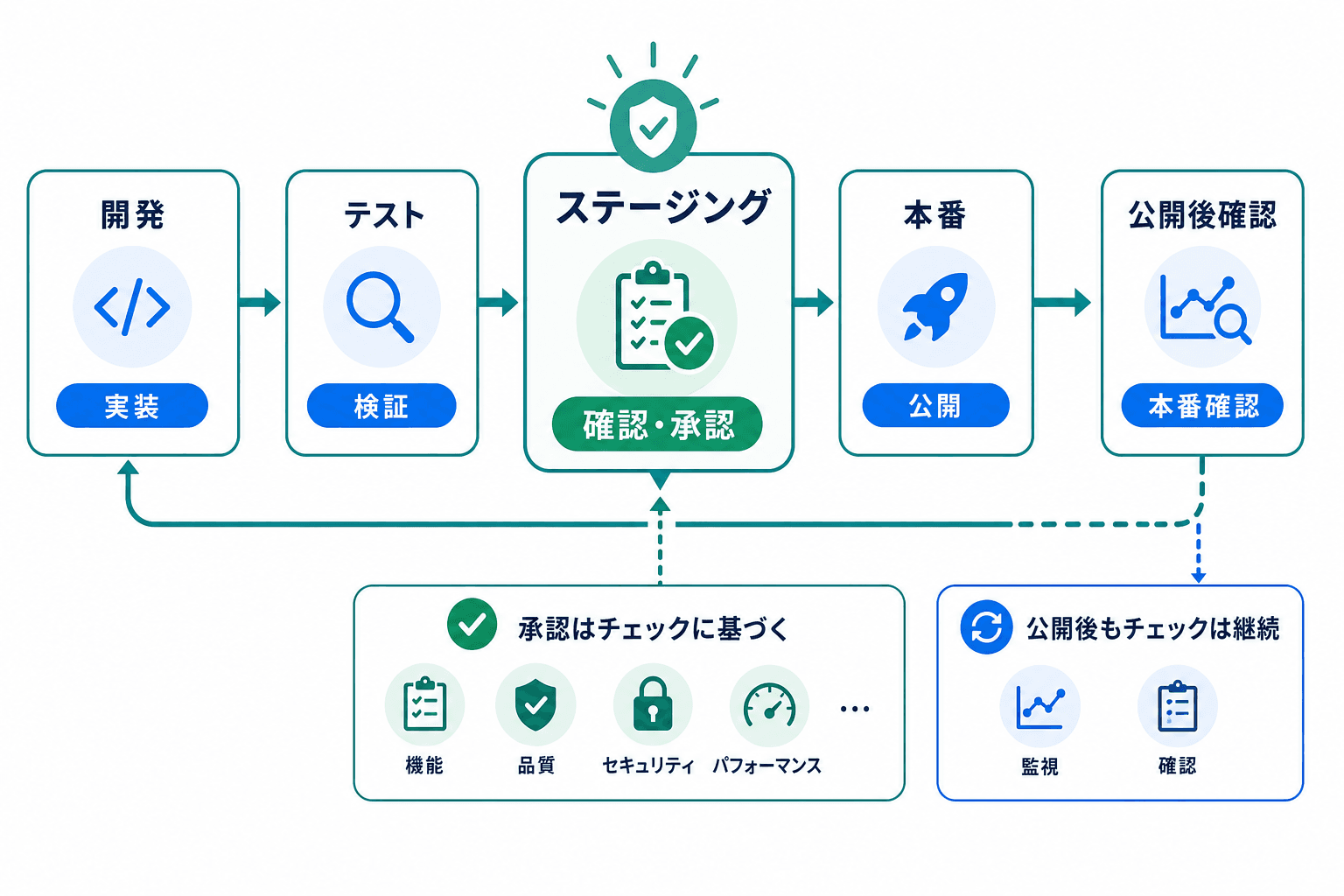
ステージング環境は、公開候補を確認して承認判断を行う場です。本番固有の設定や実連携は、公開直後にも確認します。
01Sectionステージング環境とは?公開判断のための確認用環境
ステージング環境の定義
ステージング環境とは、本番公開前の公開候補を確認し、公開してよいかを判断するための環境です。制作会社や利用するCMS、ホスティング、サイト構成によっては「確認環境」と呼ばれることもあります。
ステージング環境は、単なる仮のサイトではありません。公開前のページ、機能、設定を関係者が確認し、修正や承認の判断を行う場です。AWSのステージング環境に関するガイダンスでも、ステージング環境は本番に近い構成でコードやインフラが想定どおり動くかを確認する環境として説明されています。
企業Webサイトでは、広報やマーケティング部門が内容を確認し、営業部門が問い合わせ導線を、必要に応じて法務・情報システム・個人情報管理の担当者が規約、権限、連携設定を確認することがあります。ただし、関与者は変更内容によって異なります。
Web制作では「確認用サイト」と呼ばれることもある
CMS(Webサイトを更新・管理する仕組み)を利用する案件では、制作会社が確認用URLとログイン情報を共有し、発注者が画面やフォームを確認する進め方が一般的です。そのURLが「ステージング」と呼ばれていても、本番とどこまで近い条件かは案件ごとに異なります。
公開判断に使う前に、少なくとも次の二点を確認してください。第一に、その環境は公開候補を確認する段階なのか、それとも制作途中のテスト用環境なのか。第二に、本番と異なる設定や、本番URLで改めて確認する項目が何かです。この二点が曖昧なままでは、確認済みの範囲を適切に説明できません。
02Section本番・開発・テスト環境との違い
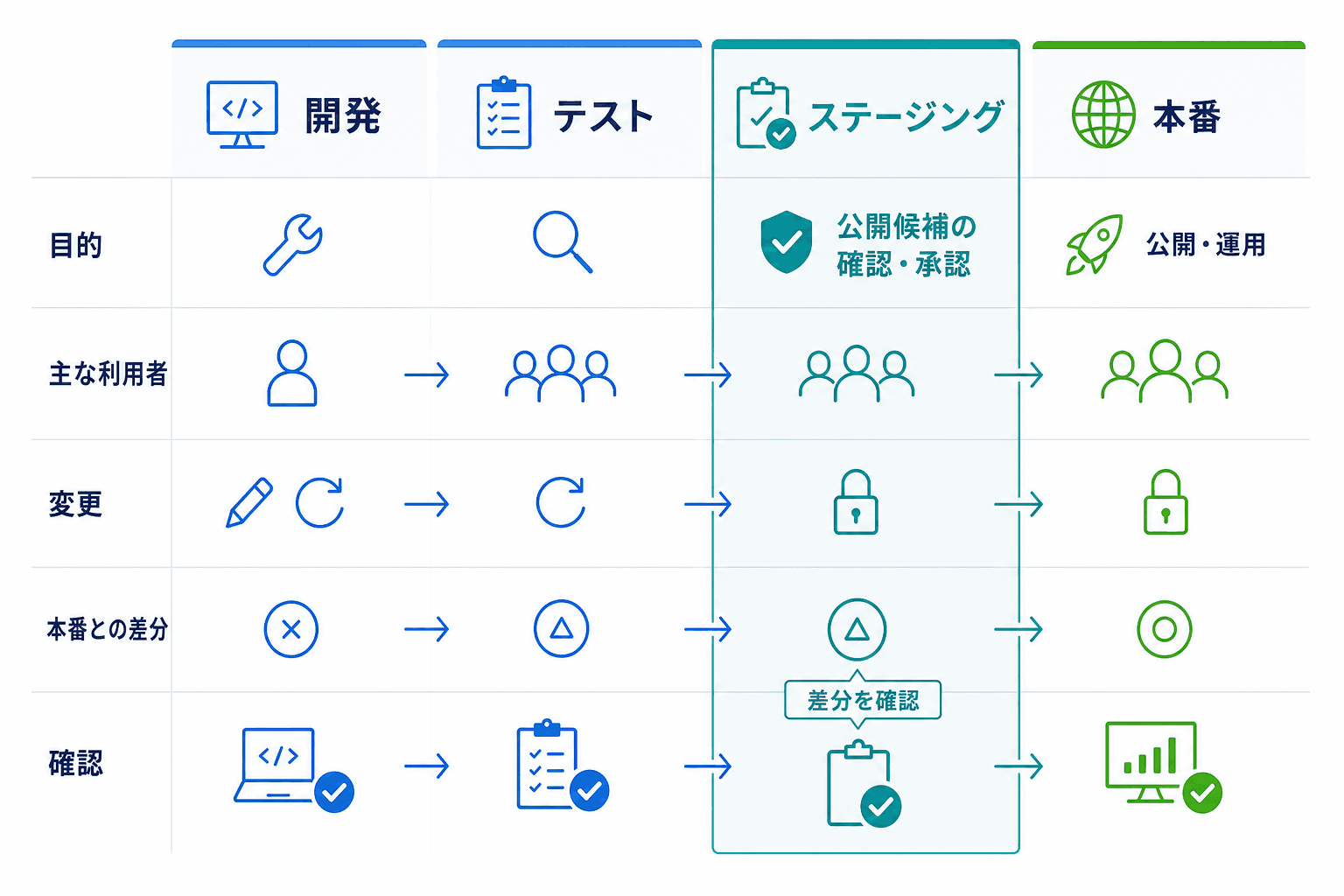
環境の呼び名だけでなく、何を確認する場所か、本番との差分が何かを確認することが重要です。
開発、テスト、ステージング、本番という名称は広く使われますが、すべての制作体制で同じように分かれているとは限りません。重要なのは環境名ではなく、誰が何の目的で使い、どの差分が残っているかです。
| 環境 | 主目的 | 主な利用者 | 変更の安定性 | 本番との差分の扱い | 本番で最終確認する項目 |
|---|---|---|---|---|---|
| 開発環境 | 実装・設定変更 | 制作・開発担当 | 頻繁に変わる | 大きな差分があり得る | 原則として公開判断には使わない |
| テスト環境 | 機能・連携・不具合の検証 | 制作・開発・テスト担当 | テスト目的に応じて変わる | テスト目的に応じ一部差分を許容し得る | 本番固有の設定は別に確認する |
| ステージング環境 | 公開候補の総合確認・承認 | 発注者、業務部門、承認者、制作担当 | 承認中は変更を管理する | 差分を一覧化し、残る確認を公開直後の計画へ移す | 本番URL、公開設定、実連携、計測、キャッシュ |
| 本番環境 | 一般利用者への提供・運用 | 利用者、運用担当 | 承認済みの変更のみ反映する | 比較の基準となる環境 | 公開直後に導線、送信、計測、アクセスを確認する |
「本番同等」は「本番と完全に同じ」ではない
ステージング環境には、ドメイン、データ、外部連携、キャッシュ、閲覧制限などの差分が残ることがあります。本番に近い環境での確認は有効ですが、環境名だけで本番と同じ挙動を保証できるわけではありません。
本番との差分として確認する項目
とくに確認したいのは、ステージングでの結果をそのまま本番の結果と見なせない領域です。キャッシュとは、表示を速くするために一時保存されるデータを指します。キャッシュや配信設定が異なると、公開直後の見え方がステージングと変わる場合があります。
公開前に制作側へ確認する環境差分
ドメイン・サーバー設定
ステージングと本番でURL、サーバー設定、リダイレクト、配信設定が異なるかを確認します。
データとアカウント権限
テスト用データか、本番データの一部を使うか、閲覧・編集できる人が誰かを確認します。
メール・CRM・決済などの外部連携
CRMは見込み顧客・顧客の情報を管理する仕組みです。フォーム通知、メール、決済、予約がテスト用か本番用かを確認します。
キャッシュ・計測・公開設定
計測タグは閲覧や問い合わせなどの行動を計測ツールへ送るためのコードです。キャッシュ、計測、検索・公開設定の差分を一覧で受け取ります。
制作会社へは、「この環境は何の確認に使うか」「本番と異なるドメイン、データ、連携、権限、計測設定は何か」「本番でしか確認できない項目と担当者は誰か」「承認後に変更できる条件は何か」を確認するとよいでしょう。差分があること自体よりも、差分が記録され、誰がいつ確認するか決まっていることが重要です。
03Section公開前に確認する理由と、公開を止める条件
公開前確認の目的は、表示崩れを見つけることだけではありません。問い合わせや資料請求へ進んでもらうボタン・リンクであるCTA、フォーム、重要情報、権限、公開設定、計測設定の不備を、利用者に見せる前に発見することです。
急いで公開する場合でも、まず優先したいのは、主要CTAが目的のページへ遷移すること、フォームが送信・受信できること、重要な情報が正しいこと、未公開情報や権限に問題がないこと、公開・検索設定が意図どおりであることです。スマートフォンを含め、閲覧だけでなく操作できるかも確認対象になります。デジタル庁のウェブアクセシビリティ導入ガイドブックは、発注・受託に関わる担当者にとってもアクセシビリティの理解が必要であることを案内しています。
問題は「見た目」ではなく事業影響で分ける
公開可否は、指摘があるかないかだけでは決めません。顧客や業務への影響に応じて、次の四つに分類すると判断しやすくなります。
公開停止は、問い合わせ・資料請求などの主要導線が使えない、個人情報・権限・未公開情報に影響する、重大な誤情報がある、意図しない公開または非公開が起きている場合です。解消するか、正式な代替策や切り戻し判断が定まるまで公開しない扱いを検討します。
公開前に判断する問題は、主要ページの表示、主要リンク・リダイレクト、重要な通知メール、主要な計測タグなどに影響があるものです。回避策がある場合でも、影響、公開後の対応者、対応期限を記録したうえで、最終承認者が公開可否を判断します。
公開後対応は、主要導線を妨げない軽微な表記や余白、非主要ページの限定的な表示差などです。公開後に回す場合も、担当者と対応期限を残します。一方、追加要望は、承認済みの要件・原稿・デザインに含まれない機能や表現の変更です。不具合と混ぜず、変更範囲、見積、手続きを別に判断します。
ステージングだけでは確定しない項目もある
本番URL、実際の外部連携、公開後のキャッシュ、計測、アクセス制御などは、本番で初めて確認できることがあります。そのため、ステージングで問題がなくても、公開後の確認は省略しません。
公開直後に誰が本番URLを確認し、停止条件に該当した場合に誰へ連絡するかまで、公開計画に含めます。
04Section公開前に決めることと、ステージングを使った公開フロー

修正完了の確認と最終公開承認を分け、本番へ切り替えた後も主要導線や設定を確認します。
公開日だけを先に決めると、確認待ち、承認者の不在、修正後の再確認が後から問題になりがちです。対象ページ数、承認部署数、外部連携数、データ移行の有無、修正件数、公開時間帯を計画変数として整理し、確認期限と公開日時を設定します。固定的な日数で計画するのではなく、変更の影響範囲に合わせて決めることが大切です。
以下の表は、公開前に記入するためのテンプレートです。修正依頼の一覧や契約上の検収記録とは分けて管理してください。
| 記入項目 | 記入する内容 |
|---|---|
| 変更範囲 | 対象URL、変更する機能・掲載情報、外部連携、対象ページ数、データ移行の有無、公開時間帯 |
| 環境差分 | 本番と異なるドメイン、データ、権限、キャッシュ、メール・CRM・決済、計測、アクセス制限 |
| 確認担当と期限 | 領域ごとの確認担当、確認URL・実施環境、回答期限、不具合の連絡先、再確認担当 |
| 最終承認者・代理承認者 | 最終承認者、代理者が承認できる条件、承認方法、承認記録の保管先 |
| 公開停止条件・切り戻し判断者 | 停止する問題の条件、切り戻しの可否、判断者、連絡網、データ移行時の新規データの扱い |
| 公開直後確認担当 | 本番URLで確認する項目、担当者、確認時刻、異常時の連絡先と対応判断者 |
公開前の承認条件を設定する考え方は、利用ツールを問わず有効です。GitHub Docsのデプロイ環境と承認ルールでも、デプロイ前に承認者や保護条件を設定する仕組みが説明されています。企業Webサイトの公開では、ツールの設定有無にかかわらず、最終承認者と代理承認者を事前に定めておきます。
修正完了と公開承認は別記録にする
指摘が修正されたことの確認は品質確認です。公開してよいかの最終承認は、残課題、公開時刻、業務影響、公開後対応を踏まえた事業判断です。同じ担当者が担う場合でも、記録は分けます。
ステージングから公開直後確認までの7段階
- Step01
1. 公開条件を整理する
主担当は発注者側の公開責任者と制作担当です。変更範囲、対象URL、環境差分、停止条件、連絡網を公開計画に記録し、最終承認者・代理承認者・切り戻し判断者を指名できたら次へ進みます。
- Step02
2. ステージングへ反映する
主担当は制作担当です。確認URL、アクセス方法、反映内容、既知の制約、環境差分を共有します。確認対象と回答期限が関係者間で合意できた時点で業務確認を開始します。
- Step03
3. 業務・内容を確認する
内容責任者、業務担当、必要に応じて法務・情報システムなどが確認します。確認表、対象URL、画面キャプチャ、指摘IDを残し、不具合・公開判断・追加要望に分類できたら修正工程へ進みます。
- Step04
4. 修正・再確認を行う
制作担当が対応一覧を更新し、指摘者または指定された再確認者が解消を確認します。公開停止に該当する残件と、条件付きで公開判断する残件が明確になり、修正完了の確認記録を残せたら次へ進みます。
- Step05
5. 最終公開承認を行う
最終承認者、または事前に定めた条件を満たす代理承認者が担当します。修正完了記録とは別に、公開対象、残課題、公開後対応、停止条件を確認し、公開可否を明示して記録します。
- Step06
6. 本番へ切り替える
公開担当が承認済みの手順に従って本番へ反映します。実施時刻、反映対象、設定確認、異常時の連絡先を記録し、停止条件に該当すれば切り戻し判断者へ連絡します。
- Step07
7. 公開直後を確認する
公開担当と業務担当が本番URLで主要CTA、フォーム、公開設定、必要な計測を確認します。本番確認記録を残し、重大な問題があれば公開停止または切り戻しの判断へ移ります。
公開工程全体の役割分担や、要件整理から制作を進める流れは、Webサイト制作の進め方も参考にしてください。
05Sectionステージング確認は検収と同じ?発注者向け確認表
ステージング確認は、公開可否を判断するための実務工程です。一方で、契約上の検収・受入れは、契約資料で定めた成果物と条件に照らして行う手続です。両者が同じ扱いになるとは限りません。
公開承認、検収承認、追加変更の承認を、同じメールや会議の曖昧な表現で済ませないようにしましょう。受入条件、修正範囲、追加要望の扱い、承認権限は、契約書、発注書、要件定義書、受入基準、見積条件、変更依頼記録と照合します。契約上の扱いに疑義がある場合は、契約担当や法務担当へ確認してください。
発注者が使えるステージング確認表
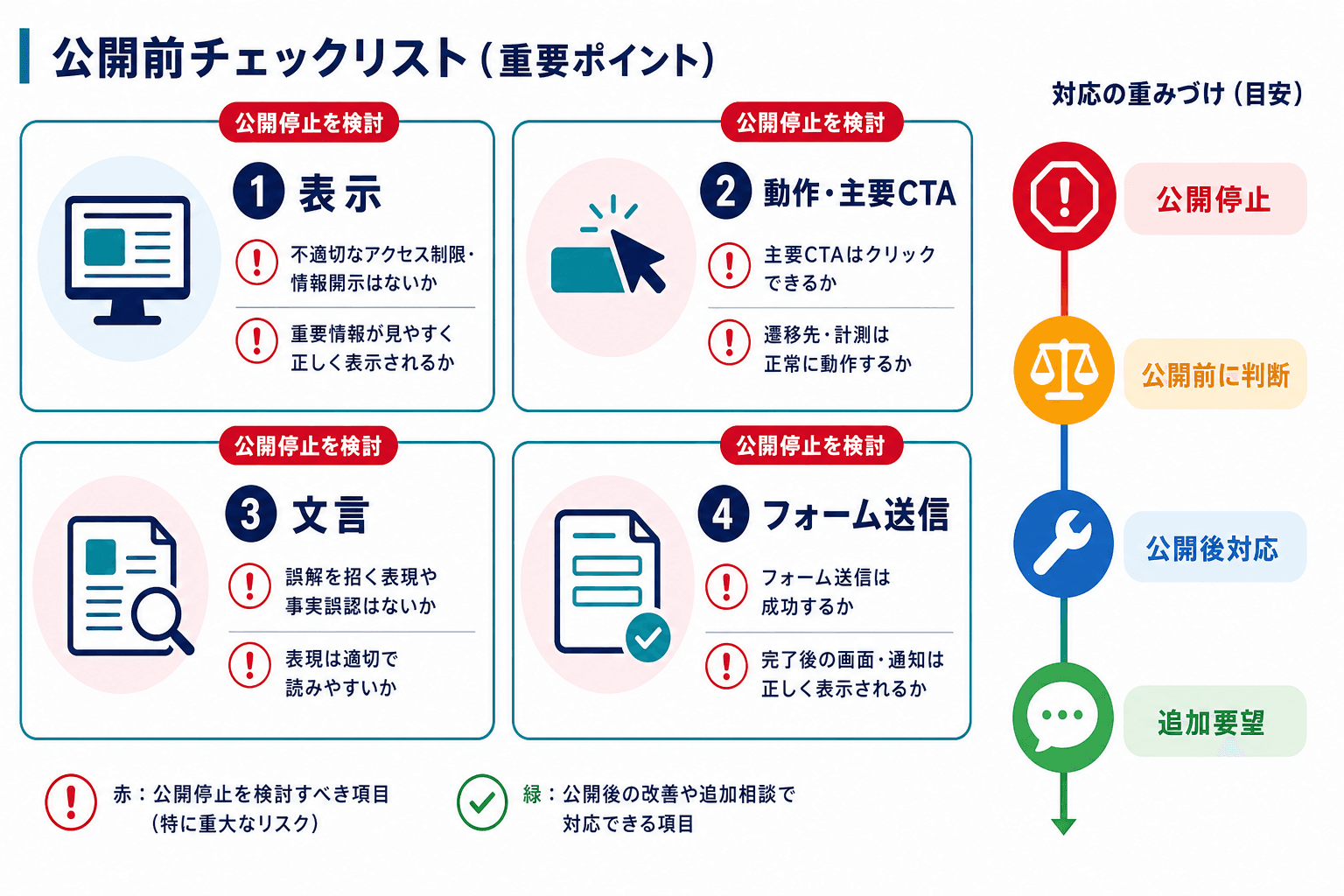
確認結果は不具合の有無だけでなく、主要導線、情報、権限への影響に応じて公開判断につなげます。
以下は、確認結果を転記するための表です。各行に「未確認」「合格」「不合格」「条件付き承認」を記録し、不合格は指摘IDに結び付けます。条件付き承認の場合は、残課題、公開後の期限、担当者、最終承認者を残してください。
| 区分 | 確認項目 | 確認者 | 実施環境 | 期待結果・合格条件 | 証跡 | 不具合時の連絡先 | 公開停止条件 |
|---|---|---|---|---|---|---|---|
| 表示 | 主要ページ、スマートフォン表示 | 内容責任者 | 指定ブラウザ・スマートフォン | 文字・画像・レイアウトが閲覧と操作を妨げない | URL、端末名、画面キャプチャ | 制作担当窓口 | 主要情報を読めない、操作できない |
| 動作・主要CTA | CTA、主要リンク、リダイレクト | 業務担当 | ステージング | 意図した遷移先に到達する | 操作手順、画面キャプチャ | 制作担当窓口 | 問い合わせなど主要導線が使えない |
| 文言 | 会社・製品情報、日付、規約、同意文言 | 内容責任者、必要に応じ法務 | ステージング | 承認済み原稿・要件と一致する | 原稿版、指摘番号 | 発注者側責任者 | 重大な誤情報、未承認表現がある |
| フォーム送信 | 必須入力、エラー、完了画面、通知、自動返信、受信先 | 業務担当、必要に応じ個人情報管理担当 | テスト用入力値・指定メール | 送信・受信・記録が合意どおりで、テストデータを削除または隔離できる | 送信時刻、受信画面、処理記録 | 制作担当・受信管理者 | 送信不能、誤宛先、不適切な送信・保管がある |
会員、予約、決済、多言語などの機能がある場合は、サイトの目的に応じて確認行を追加します。計測タグ、同意管理、検索表示、アクセシビリティも、変更範囲に含まれる場合は対象です。社内の担当者、確認範囲、期限、承認体制を整理する際は、Webサイト制作の社内チェックリストを併せて活用できます。
指摘票には、対象URL、確認日時、端末・ブラウザ、再現手順、現状、期待結果、優先度、画面キャプチャ、担当、期限、再確認者を記載します。再現できる情報を残すことで、制作担当は修正対象を特定しやすくなり、発注者側も修正完了を確認しやすくなります。
06Sectionアクセス・検索・データ・外部連携を安全に扱う方法
ステージング環境では、確認しやすさと未公開情報の保護を両立させる必要があります。そのため、「誰が閲覧できるか」「検索結果に出るか」「どのデータを置くか」「外部サービスに何が送られるか」を別々に管理します。
アクセス制限と検索露出の制御は別に管理する
アクセス制限は、環境を誰が閲覧できるかを管理するものです。ID・パスワード、特定アカウントへの権限付与、IPアドレス制限を使います。IPアドレス制限とは、許可したネットワークからだけ閲覧できるようにする設定です。共有するURL、閲覧者、権限を追加・削除する担当者を明確にします。
一方、noindexは検索結果に表示しないよう検索エンジンへ伝える設定です。robots.txtは主にクローラーのアクセスを制御するための仕組みであり、閲覧者を制限する認証とは目的が異なります。Google Search CentralのGooglebot解説でも、robots.txtはページを非公開にする手段ではないと説明されています。
検索制御は閲覧制限の代わりにならない
robots.txtやnoindexを設定しても、URLを知る第三者の閲覧を防ぐことはできません。未公開情報を守るには、認証や権限管理などのアクセス制限を別に設定します。また、noindexはクローラーがページを取得して認識するため、robots.txtで取得を妨げる場合は設定の組み合わせを確認してください。
noindexの扱いと確認方法は、Google Search Centralのnoindex設定ガイドで確認できます。
データ・認証情報・外部連携を分けて確認する
本番データのコピーを使う場合は、必要性、利用範囲、閲覧権限、保管期間、削除方法を決めます。個人データを委託先が扱う場合は、委託先の安全管理措置、契約上の取扱内容、取扱状況を確認する必要があります。個人情報保護委員会の個人情報保護法ガイドラインも参照してください。
APIキー、パスワード、トークンなどの認証情報は、本番用とステージング用を分け、共有範囲と更新・失効の担当を決めます。また、フォームメール、CRM、決済、予約、広告、解析などの外部連携について、テスト送信やテスト注文が本番の顧客情報・本番CRM・本番決済へ意図せず到達しないかを確認します。
本番切替時の最終確認
- ✓
本番URLに意図しない認証やIPアドレス制限が残っておらず、ステージング側の閲覧制限も見直した。
- ✓
本番ページに意図しないnoindexが残っていないことを確認した。
- ✓
フォーム通知先、自動返信、CRMなどの連携先が本番設定になっていることを確認した。
- ✓
テストデータの削除・隔離と、テスト用認証情報の失効または管理を完了した。
- ✓
公開直後に本番URLで確認する担当者と、異常時の連絡先・判断者を決めた。
07Section自社運用・外部依頼・役割分担の選び方
ステージング環境を誰が運用するかは、技術担当者がいるかだけで決めません。公開作業、権限管理、バックアップ確認、障害時の一次対応、切り戻し判断、担当変更時の引き継ぎを継続できるかで判断します。
自社運用は、技術担当が継続して権限・更新・公開・障害対応を担える場合に検討しやすい選択肢です。更新頻度が高く、自社で変更履歴や公開手順を管理したい場合にも適します。ただし、担当者の異動や退職があっても、アカウント、環境設定、バックアップ、復旧手順を引き継げる設計が必要です。
外部依頼は、CMS、サーバー、外部連携、公開作業をまとめて技術面で支援してほしい場合に候補となります。発注者側は内容確認、社内承認、事業上の公開判断を担い、外部側の作業範囲と責任分界を契約前に確認します。個人情報や重要な外部連携がある場合は、委託先の管理体制、再委託の扱い、取扱状況の確認方法も重要です。
役割分担型は、自社が原稿・内容確認・公開承認を担い、外部が環境準備・技術作業・公開反映を担う形です。技術作業だけを補いたい場合に検討できます。いずれの方式でも、公開フローで定めた最終承認者、公開直後確認者、切り戻し判断者、連絡網は運用に引き継ぎます。
外部依頼時に見積・契約で確認する範囲
環境構築と継続保守
ステージングの準備、既存サイトの移行、権限設定、保守対象、対象外作業を確認します。
本番反映・公開直後確認・切り戻し
公開作業の担当、公開後の確認範囲、バックアップ、切り戻しの可否と判断者を確認します。
緊急時の連絡と一次対応
異常時の連絡手段、一次対応の担当、発注者側へ判断を求める条件を確認します。
権限・アカウント・データの管理
アカウント発行・削除、認証情報、ログ、データの保管・削除、閲覧権限の責任者を確認します。
契約終了時の返却・削除・引き継ぎ
ドメイン、サーバー、CMS、設定、バックアップ、データ、アカウントの名義と引き渡し方法を確認します。
見積を比較する際は、金額だけではなく、含まれる作業、対象外の作業、緊急時の扱い、権限・データ・引き継ぎを横並びで確認します。初期構築、継続保守、公開作業、緊急対応などの費用は、利用規模、支援範囲、連携要件、契約条件によって変わるため、個別の見積と契約条件で確認してください。
自社で進める場合は、確認表、承認者、公開手順、連絡網をまず社内で整備します。外部支援を検討する場合は、対象サイト、改修範囲、利用中のCMS、フォーム・外部連携、公開希望日、承認者、必要な保守範囲を整理してから相談すると、責任分界を比較しやすくなります。
ステージング環境に関するよくある質問
ステージング環境とテスト環境は同じですか?+
同じとは限りません。目的や環境の分け方は制作体制によって異なります。環境名ではなく、誰が何を確認するために使う環境か、本番との差分は何かを確認してください。
ステージングで問題がなければ、本番公開後の確認は不要ですか?+
不要とはいえません。本番URL、実際の外部連携、計測、公開設定、キャッシュなどは公開後に確認が必要になる場合があります。公開直後の確認担当と停止時の連絡先を公開前に決めておきます。
robots.txtを設定すれば、ステージング環境は非公開になりますか?+
なりません。robots.txtやnoindexは検索エンジンに関する制御であり、閲覧そのものを防ぐ仕組みではありません。未公開情報を守るには、認証、権限管理、IPアドレス制限などを別に設定します。
ステージング確認が終われば、契約上の検収も完了しますか?+
必ずしも完了しません。ステージング確認は公開可否を判断する実務工程です。検収・受入れの条件、修正範囲、追加要望の扱いは、契約書、発注書、要件定義書、受入基準、見積条件で確認してください。
公開前の確認体制や役割分担を整理したい場合
ステージング環境の構成、公開フロー、保守範囲は、サイトの構成、外部連携、運用体制によって変わります。自社で担う確認・承認の範囲と、外部へ依頼する技術作業を整理したうえで、対応できる制作パートナーを比較できます。
 コーポレートサイト制作8943社掲載
PartnerBase Mag 編集部
デジタル発注の比較・発注準備を専門に扱う編集チーム。
デジタル発注の比較・発注準備を専門に、依頼範囲、費用、選定基準を実務で使える粒度に整理しています。
支援会社を比較する
得意領域、対応サービス、地域、実績を見ながら候補会社を絞り込めます。