SNS、チャット、営業メールなどで自社サイトのURLを共有したとき、意図しない画像や古い説明文が表示されると、ページを開く前の印象や遷移の確実性に影響します。OGPは、そのようなリンクプレビューに使われるタイトル・説明・画像・URLの候補情報を共有先へ伝えるための仕組みです。
この記事では、OGPとSEO用メタ情報の違いから、優先ページの選び方、CMSやテンプレートでの設定の切り分け、画像制作、公開後の確認・不具合対応までを解説します。自社で優先すべきURLを選び、設定から実表示の検収までを一連の作業として進められるようになります。
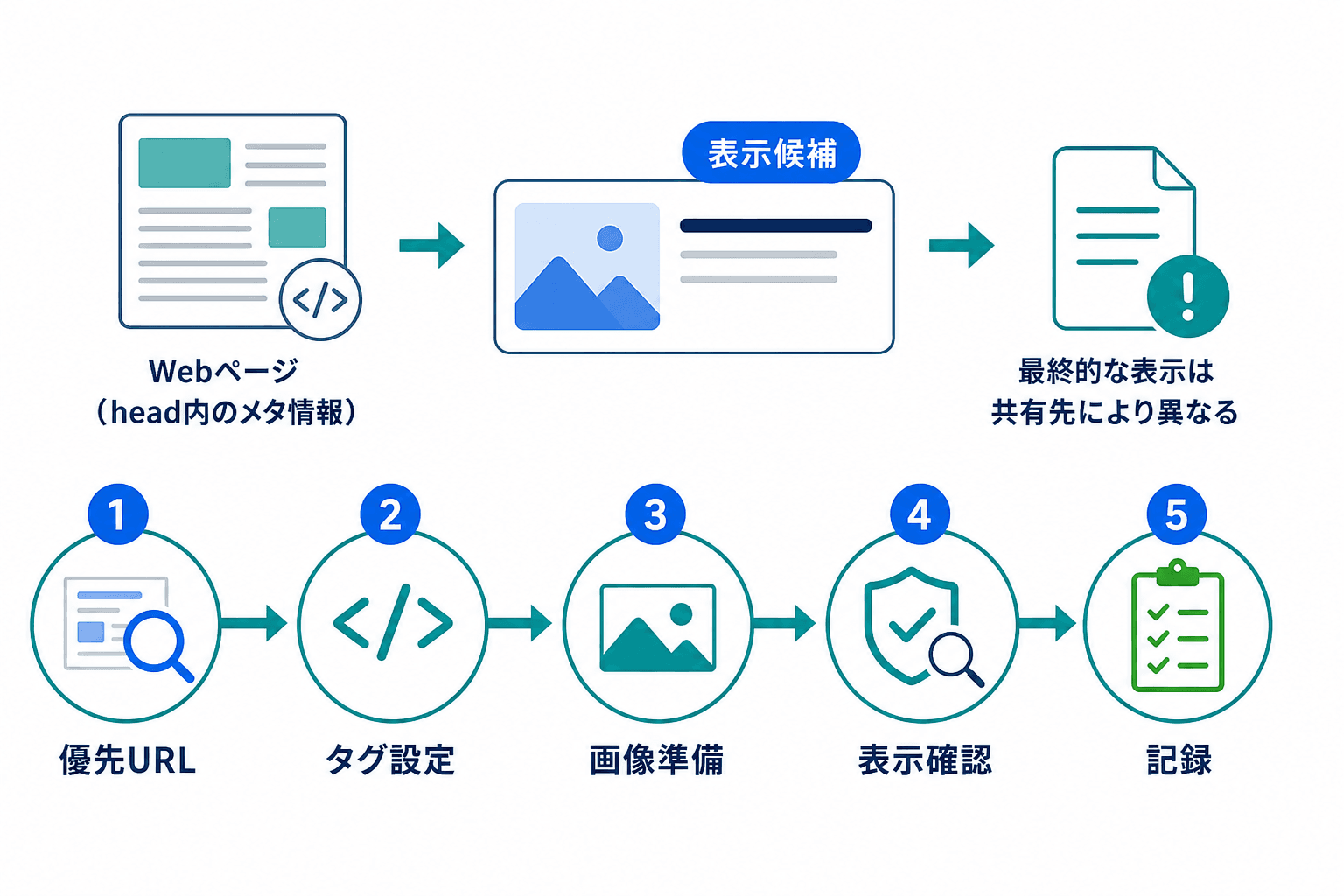
OGPはタグの入力で終わらせず、優先URLの選定から実際の共有先での表示確認、記録までを一連の作業として管理します。共有先での表示は候補情報をもとに決まるため、実表示の確認が必要です。
01SectionOGPとは|リンク共有時の表示候補を伝える仕組み
OGP(Open Graph Protocol)は、Webページの情報をHTMLのhead内にmetaタグとして記述し、リンク共有時のプレビュー候補を伝える仕組みです。Open Graph Protocolの公式仕様では、基本プロパティとしてog:title、og:type、og:image、og:urlが定義されています。必要に応じてog:description、og:site_name、og:image:altなども設定を検討します。
ここで重要なのは、OGPは共有先に候補情報を渡すものであり、表示結果を完全に制御する設定ではない点です。共有先がOGPを採用するか、どの項目を表示するか、画像をどのようにトリミングするかは、各共有先の仕様やページ・画像の取得状況によって変わります。
SEO用の情報と共有用の情報は役割が異なる
ページのタイトルや説明文には似た設定が複数ありますが、用途は同一ではありません。検索向けの管理と、共有時の見え方の管理を分けて考えると、設定漏れやURLの不整合を見つけやすくなります。
| 管理対象 | 主な用途 | 管理時の確認点 | 共有表示との関係 |
|---|---|---|---|
title要素 | ページの主題を示す | ページ内容を端的に表しているか | 共有先がそのまま採用するとは限らない |
meta name="description" | ページ概要を補足する | 検索利用者に誤解を与えない内容か | 共有先の説明文として使われる保証はない |
OGP(og:title、og:description、og:image) | リンクプレビューのタイトル・説明・画像候補を伝える | 遷移先の訴求、公開条件、画像内容と一致するか | 採用項目・省略・トリミングは共有先によって異なる |
og:url | OGP上で対象ページを表すURLを指定する | 共有してほしい正規URLと一致しているか | プレビュー内のURL管理に関わる確認項目 |
rel="canonical" | 検索エンジンに優先URLを示す | 重複・類似URLに対する優先先が適切か | OGPとは別目的。共有表示の指定ではない |
rel="canonical"は、Google検索に対して優先URLを示す方法の一つです。詳しくはGoogle Search Centralのcanonical URLガイドで確認できます。og:urlとcanonical URLは別の役割を持ちますが、実務では意図した正規URLとの整合を両方で確認すると、表記揺れや想定外の遷移先を見つけやすくなります。
OGPで保証できないこと
OGPを設定しても、検索順位やAI検索での評価が直接向上するとはいえません。また、すべてのSNS、チャット、メールで同じカードが表示されることや、カード自体が必ず表示されることも保証されません。
そのため、作業完了は「タグを設定したか」ではなく、実際の共有先で遷移先に合う情報が表示されるかで判断します。
02Sectionまず決める|OGPを整えるページと共有先の優先順位
全ページを同じ優先度で設定・確認すると、更新時の管理負荷が大きくなります。まずは共有される可能性と事業への影響を基準に、対象URLと確認先を絞り込みます。
優先順位を決める4つの観点
対象ページは、次の4軸で評価します。
- 共有頻度:営業、広報、SNS、チャットなどで継続的に共有されるか
- 事業導線:商談、問い合わせ、資料請求などの行動に近いか
- 誤表示リスク:古い情報や別ページの画像が出た場合に、誤認や機会損失につながるか
- 更新頻度:タイトル、画像、訴求、URLが変わりやすいか
最初の対象には、トップページ、主要サービス・ソリューションページ、導入事例、資料請求・セミナーページ、主要記事などが考えられます。ただし、一般的なページ種別よりも、実際に営業メールや社内外のチャットで共有されているURLを優先する方が、確認の効果は高まります。
共有先もSNSだけに限定しません。利用中のチャット、営業メール、広報活動で使う媒体など、実運用の導線を先に洗い出してください。公開前の確認をOGPだけで終わらせず、ページ全体の工程に組み込みたい場合は、Webサイト制作の公開前確認の進め方もあわせて確認すると整理しやすくなります。
更新時に再確認対象へ戻す変更
新規公開だけでなく、URL、タイトル・説明文、OGP画像、テンプレートを変更したときは、該当URLを再確認の対象に戻します。とくにテンプレート変更は複数ページの出力へ影響する可能性があるため、優先ページをまとめて確認する運用が有効です。
公開前ページ、限定公開ページ、顧客情報を含むページは、外部共有による確認可否を個別に判断してください。表示確認のために情報を露出させないことも、OGP運用の重要な条件です。
03SectionOGPの設定方法|CMS・テンプレート・外部依頼を切り分ける
OGPは通常、HTMLのhead内に出力します。ただし、すべての担当者がHTMLを直接編集する必要はありません。利用中のCMSに入力欄があり、その値が公開HTMLへ正しく出力されるなら、ページ編集で対応できる場合があります。
基本HTMLの例
以下は、設定値の関係を把握するための基本例です。実際にどこへ入力・実装するかは、CMS、テンプレート、権限設定によって異なります。
<head>
  <link rel="canonical" href="https://www.example.com/service/">
  <meta property="og:title" content="サービス名|会社名">
  <meta property="og:description" content="サービスの概要です。">
  <meta property="og:type" content="website">
  <meta property="og:url" content="https://www.example.com/service/">
  <meta property="og:image" content="https://www.example.com/images/ogp/service.jpg">
  <meta property="og:image:alt" content="サービスの概要を示す画像">
  <meta property="og:site_name" content="会社名">
</head>og:urlには、共有時に対象として扱いたい正規URLを指定します。画像URLも、共有先が取得できる公開済みのURLであることを確認します。Open Graph Protocolでは同じプロパティを複数記述した場合、先頭の値が優先される扱いが定義されているため、意図しない重複タグがないかも確認対象です。
CMS入力・テンプレート変更・依頼の判断フロー
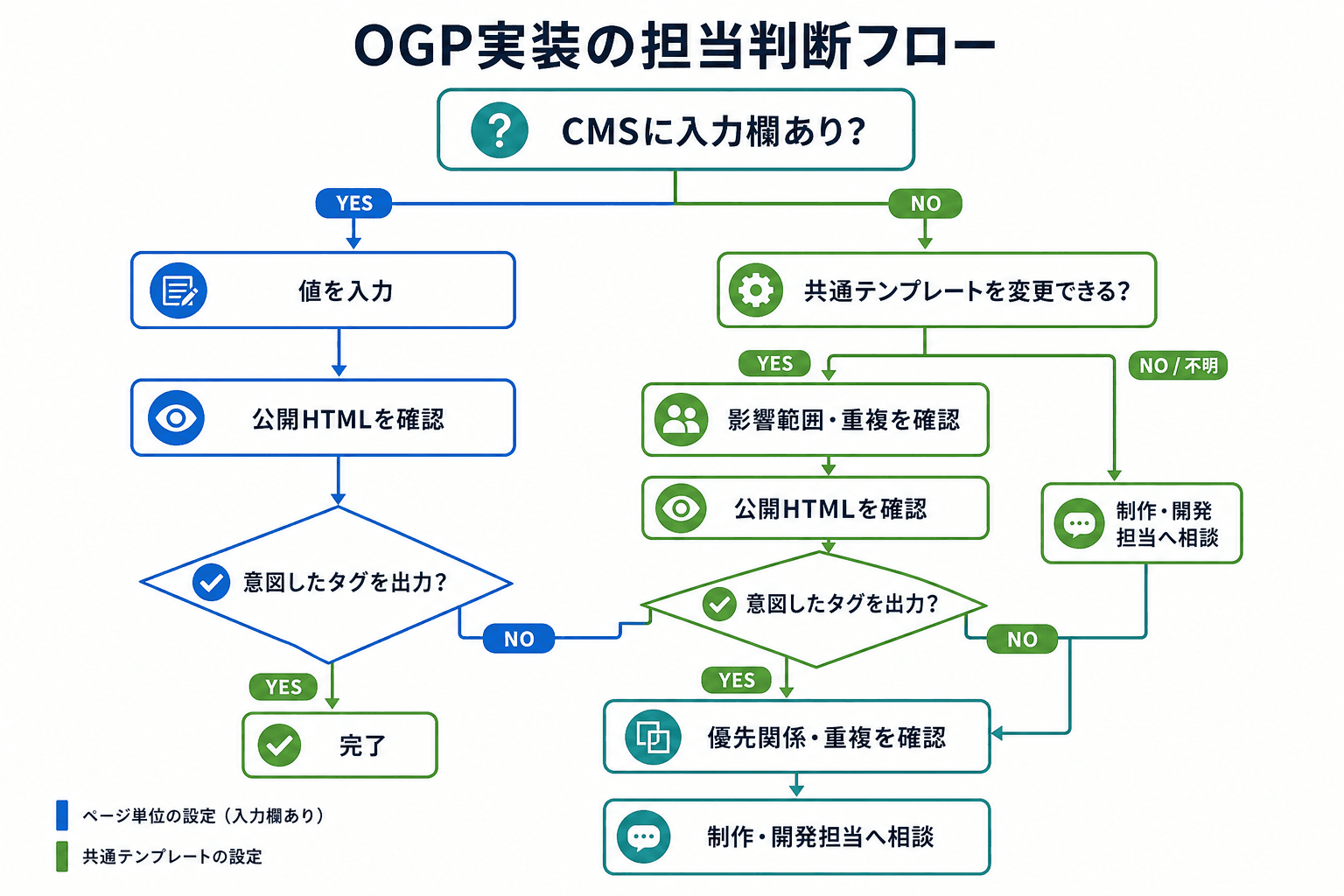
CMSに入力欄があっても、公開HTMLに意図したタグが出力されているかを確認します。設定の優先関係や影響範囲が不明な場合は、制作・開発担当への相談が適しています。
次の順番で確認すると、作業の依頼先を切り分けやすくなります。
- ページ編集画面に共有用タイトル・説明・画像・URLの入力欄があるか確認する
- 入力欄がある場合は、値を入力した後に公開HTMLで意図したOGPタグが出力されるか確認します。
- 入力欄がない、または入力値が出力されない場合は、次の確認へ進みます。
- 共通テンプレートを変更できるか確認する
- 変更できる場合は、影響ページ、ページ別上書きの有無、既存タグの重複、変更権限を確認します。
- 権限がない、優先関係が不明、影響範囲を判断できない場合は、制作・開発担当へ相談します。
- ページ固有の設定が必要か判断する
- サービス、事例、資料請求、キャンペーン、記事などは、ページごとのタイトル・説明・画像を優先します。
- 内容が安定しており、共有時に細かな区別が不要なページは、ページ種別ごとの共通設定も候補になります。
- 公開HTMLで意図した出力を確認できなければ、入力完了で終わらせない
- テンプレート、個別設定と共通設定の優先関係、動的出力、タグ重複は、制作・開発担当の確認対象です。
CMS固有の入力画面やテンプレートの優先順位は環境により異なります。利用中の製品の公式マニュアル、または制作・開発担当に確認してください。
制作・開発担当へ依頼するときに渡す情報
対象URLとページ種別
設定・修正するURLと、サービス、事例、記事、資料請求などのページ種別を一覧にします。
期待するタイトル・説明・正規URL
og:title、og:description、og:urlとして表示・出力したい値をページごとに共有します。
画像ファイルまたは画像URLと公開条件
使用画像、画像URL、権利・掲載許諾・公開時期などの条件を渡します。
共通設定と個別設定の優先関係
共通画像を使う範囲と、ページ別の上書きが必要なURLを明確にします。
確認対象の共有先と公開希望日
実表示を確認したい共有先と、公開・確認の期限を共有します。
04SectionOGP画像のサイズと作り方|1200×630pxを固定仕様にしない
OGP画像に「絶対にこのサイズでなければならない」という全共有先共通の数値はありません。1200×630pxは横長リンクプレビューに合わせやすい制作例ですが、すべての共有先の必須仕様でも、同一の見え方を保証するサイズでもありません。
そのうえで、主要な共有先の公式数値は押さえておきます。Metaの共有画像ガイド(2026年8月13日時点)では、次の条件が示されています。
- 高解像度端末できれいに表示するには1200×630px以上を推奨
- 大きな画像付きのリンク表示には600×315px以上が必要
- 許容される最小サイズは200×200px
- 画像ファイルは8MB以下
- アスペクト比はできるだけ1.91:1に近づける
これらはMeta向けの数値であり、ほかの共有先に同じ条件がそのまま適用されるわけではありません。実務では、1200×630pxで作成すると横長プレビューの多くに合わせやすい、という位置付けで扱うのが妥当です。
Open Graph Protocolでは画像URLに加え、幅・高さ・形式・代替テキストを補足情報として指定できます。画像の形式、容量、表示領域に関する条件は共有先ごとに異なり、変わる可能性もあるため、公開前に各共有先の現行の公式案内を確認し、実際に使う共有先では公開時の表示を確認してください。
既存画像を流用するか、再制作するか
画像の判断では、サイズだけでなく、遷移先との整合性と縮小時の見え方が重要です。
| 判定項目 | 流用候補 | 再制作・再レイアウトを優先 |
|---|---|---|
| ページとの整合 | ページの主題・訴求と画像内容が一致している | 別サービス、旧記事、旧キャンペーンの画像である |
| 比率・トリミング | 主要なロゴ・人物・見出しが共有先で欠けない | 重要要素が端部にあり、表示時に切れる |
| 文字の視認性 | 縮小後も主メッセージを読める | 文字量が多く、小さな表示で読めない |
| 公開条件 | 権利、掲載許諾、公開時期を満たしている | 顧客名、人物、未公開情報などに制約がある |
| 外部からの取得可否 | 画像URLへ外部からアクセスできる | 認証、アクセス制限、配信エラーの影響がある |
サービス、事例、記事、資料請求など、共有時にページ固有の内容を伝える必要が高いページでは、個別画像またはページ種別に合った画像が向いています。一方で、内容が安定した会社情報などは、共有時の区別が不要であれば共通画像も選択肢になります。ページの目的に応じた設計の考え方は、Webサイト制作におけるページ種別の考え方も参考にしてください。
最終的には、対象共有先でタイトル、画像、重要な文字やロゴがどのように表示されるかを確認して判断します。
05SectionOGPの表示確認|公開HTML・Meta・実際の共有先で検証する

公開HTMLの確認だけでは、実際の共有先での見え方までは判断できません。タグの出力、取得内容、実表示を順に確認し、結果を残します。
OGPの確認は、HTMLの記述だけでは完了しません。公開HTML、公式確認入口、実際の共有先という3層で確認して初めて、運用上の判断ができます。
MetaではSharing DebuggerがURLの取得内容を確認する公式入口です。画面、操作、利用条件、再取得に関する扱いは変わる可能性があるため、確認当日の公式案内に従ってください。Xについては、URL投稿に関する公式案内とX Developer Platformを確認入口とし、外部URL向けの専用仕様や確認手段を確認できない場合は、専用ツールを前提にしない運用が安全です。
未公開・限定公開URLを外部共有で確認しない
外部の確認サービスや投稿によって、公開前情報や限定情報が意図しない範囲へ露出する可能性があります。公開済みURLのみを対象とし、共有の可否、利用アカウント、公開範囲は組織の公開ルールに従ってください。
OGPを公開・更新時に確認する手順
- Step01
対象URLと確認対象の共有先を決める
共有頻度と事業導線を基準に主要URLを選び、Meta、X、利用中チャット、営業メールなど実際に使う共有先を決めます。完了条件は、URLごとに確認先と担当者が決まっていることです。
- Step02
公開HTMLのタグ・URL・画像URLを確認する
公開ページのhead内で、og:title、og:description、og:image、og:url、canonical URLの値と重複を確認します。完了条件は、期待値と公開HTMLの出力を照合でき、画像URLも確認対象として記録できることです。
- Step03
Metaの公式確認入口で取得内容を確認する
Sharing Debuggerで対象URLの取得内容、表示候補、警告の有無を確認します。操作や利用条件は確認当日の公式案内に従います。完了条件は、確認結果と必要な対応有無を記録できることです。
- Step04
実運用の共有先で実表示を確認する
公開ルールで許可された方法により、タイトル、説明、画像、遷移先、トリミング、公開条件を確認します。完了条件は、重要な情報が欠けず、意図したページへ遷移することを確認できることです。
- Step05
台帳に合否と差し戻し条件を残す
URL、確認先、確認者・日付、期待値と実表示、合否、差し戻し条件を記録します。完了条件は、不具合があった場合に再現情報を添えて依頼できる状態になっていることです。
Metaで問題がなくても、X、チャット、営業メールなどの表示品質まで判断できるわけではありません。共有先ごとのカードの有無や省略はあり得るため、重要なURLは実運用の共有先まで確認します。
06Section表示されない・古い場合の切り分け方

表示不具合はタグだけで決まるとは限りません。原因領域を順に確認し、対象URL、確認先、日時、期待値、画面記録を添えて修正依頼につなげます。
OGPの不具合は、設定値だけが原因とは限りません。切り分けは、設定値、ページ・画像の取得可否、アクセス制御、キャッシュ・配信、共有先仕様の順に進めると、制作・開発担当へ依頼する範囲を整理しやすくなります。
クローラーは、共有先がページや画像の情報を取得する自動プログラムです。robots.txtはクローラーへのアクセス方針を記述するファイル、WAFは不正アクセス対策、CDNはコンテンツ配信を支える仕組みです。認証、WAF、CDN、リダイレクトなどの設定変更は、サイト環境を理解している制作・開発担当へ確認してください。
| 症状 | 設定値 | 取得可否・アクセス制御 | キャッシュ・配信 | 共有先仕様 | 修正依頼時に渡す情報 |
|---|---|---|---|---|---|
| 画像が出ない | og:imageの有無、画像URL、タグ重複を確認 | ページ・画像URLの外部取得、認証、WAF、robots.txtなどを確認 | 画像差し替え直後か、配信側に旧情報が残っていないかを確認 | 画像の扱い、比率、表示条件を確認 | 対象URL、画像URL、HTMLの該当箇所、確認日時、画面記録 |
| 古い画像・文言が出る | 公開HTMLが新しい値か確認 | 新しいHTML・画像を取得できるか確認 | HTML、画像、共有先に保持された情報の影響を確認 | 反映方法・時期は公式案内を確認 | 新旧の期待値、対象URL、確認先、日時、画面記録 |
| 想定外の画像・文言が出る | タグ欠落・重複、共通設定による上書きを確認 | 別URL・別画像を取得していないか確認 | 旧テンプレートや配信設定の影響を確認 | 共有先が採用値を変更・省略する可能性を確認 | 実表示、期待表示、該当タグ全件、転送経路、画面記録 |
Google向けrobots.txtの確認だけで共有先全体の取得可否を判断しない
robots.txtの基本はGoogle Search Centralのrobots.txtガイドで確認できます。ただし、この案内はGooglebotを対象とするものです。SNSやチャットを含む共有先すべてが同じ条件でページ・画像を取得できるとは限らないため、実際の共有先での確認も必要です。
不具合時に修正依頼へ添える情報
対象URLと確認先
問題が出たページURLと、Meta、X、チャットなど現象を確認した共有先を記載します。
確認日時と公開状態
確認した日時、公開済みかどうか、直前に行った更新の有無を共有します。
期待する表示と実際の表示
タイトル、説明、画像、遷移先、トリミングについて、期待値と現象を対比して記載します。
HTML・画像URLの確認結果
該当OGPタグの抜粋、重複の有無、画像URLの確認結果を添えます。
画面記録と変更履歴
表示画面の記録と、画像・文言・URL・テンプレートを変更した日時を添えます。
07Section公開後も管理する|確認記録と簡易検収ボックス
OGPは一度設定して終わりではなく、ページ更新に合わせて確認する情報です。更新のたびにゼロから調べないために、URL単位の確認台帳を残します。
確認台帳に残す最小項目
台帳は複雑にしすぎず、対象URL、確認先、確認者・確認日、期待値と実表示、合否・差し戻し条件を残せば、更新確認と担当交代に使いやすくなります。画像のトリミングや遷移先に問題があった場合は、どの共有先で何が起きたかも記録します。
再確認するタイミング
URL変更、タイトル・説明文の変更、画像差し替え、テンプレート改修を行ったときは、該当URLを台帳から取り出して再確認します。大規模なリニューアルや配信環境の変更後は、優先順位の高いページから確認すると、影響を絞り込みやすくなります。
OGPに関するよくある質問
OGPを設定するとSEO順位は上がりますか?+
OGPは主にリンク共有時の表示候補を伝える情報です。検索順位を直接上げる設定としては扱わず、検索向けのtitle要素、本文、クロール可能性などとは分けて管理します。
OGP画像はすべてのページで別々に作る必要がありますか?+
必ずしも別画像が必要なわけではありません。ただし、サービス、事例、記事、資料請求など共有時にページ内容を伝える必要が高いページでは、個別またはページ種別に合う画像を優先します。重要要素が欠けないかは実表示で確認します。
OGPを変更しても古い画像や文言が表示されるのはなぜですか?+
まず公開HTMLと画像URLが更新済みかを確認し、次に配信側や共有先に保持された情報の影響を確認します。共有先ごとの公式確認入口や案内に従い、実表示も再確認してください。
制作会社への簡易検収
- ✓
合意済みの主要ページに、タイトル・説明・URL・画像がページ別またはページ種別に応じて設定されている。
公開HTMLで意図したOGPタグが出力されていることも確認します。
- ✓
画像・文言・URLが遷移先と公開条件に整合している。
共通設定と個別設定の優先関係、画像のトリミングも確認対象です。
- ✓
公式確認入口と実際に使う共有先で確認記録が残っている。
不備があれば、URL・日時・期待値・画面記録を添えて修正を依頼します。

PartnerBase Mag 編集部
デジタル発注の比較・発注準備を専門に扱う編集チーム。
デジタル発注の比較・発注準備を専門に、依頼範囲、費用、選定基準を実務で使える粒度に整理しています。
支援会社を比較する
得意領域、対応サービス、地域、実績を見ながら候補会社を絞り込めます。