ブラウザのタブに表示される小さなアイコン、ファビコンは、サイトを見分けやすくするための基本的な表示要素です。新規サイトの公開、リニューアル、ロゴ変更、CMS移管では、画像の用意だけでなく、公開ページで正しく参照されているかまで確認する必要があります。
一方で、ブラウザで表示される状態と、Google検索結果に表示される状態は同じではありません。この記事では、サイズ・形式の決め方から作成、設定、表示不良時の確認、納品時の検収までを順に解説します。ブラウザ実装の確認とGoogle検索結果の確認を分けて進められるようになります。
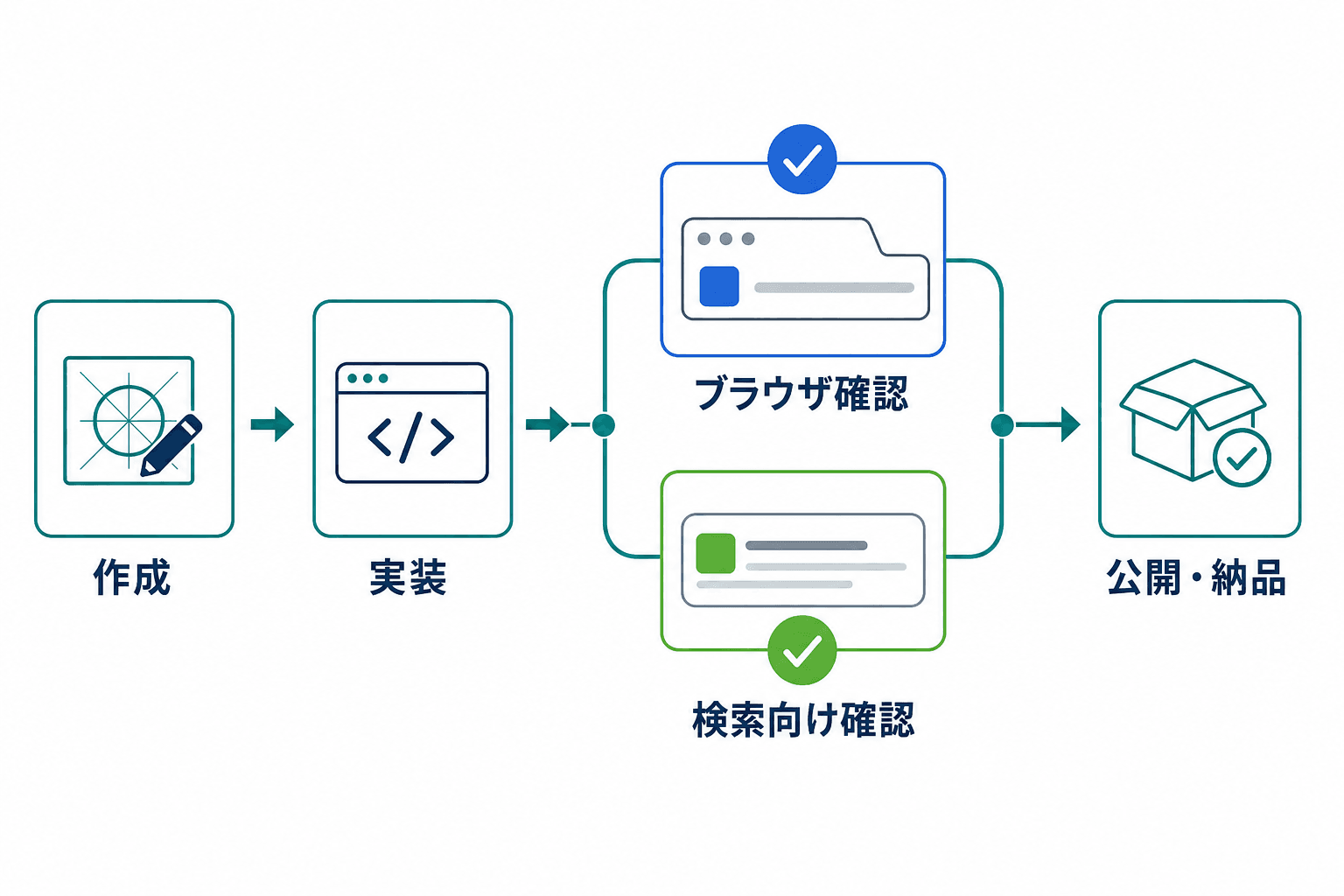
ファビコンは、画像を用意するだけでなく、ブラウザ実装の確認とGoogle検索結果に関する確認を分けて進めます。
01Sectionファビコンとは?役割と設定する意味
ファビコンとは、Webサイトを識別するための小さな画像です。主にブラウザのタブやブックマークなどに表示され、複数のページを開いている利用者がサイトを見分ける手がかりになります。HTMLでは、rel="icon"を指定したlink要素で参照する方法が標準化されています。詳細はWHATWG HTML Standardのrel="icon"仕様で確認できます。
Google検索のオーガニック検索結果に表示されることもありますが、これはブラウザでの表示確認とは別です。サイト側で要件に沿って設定しても、Googleによるクロール・処理・表示判断を経るため、表示そのものは保証されません。検索向けの条件はGoogle Search Centralのファビコン公式ガイドラインを確認してください。
主に確認する表示場所
ブラウザのタブ、ブックマークなどのブラウザUIで、意図した画像が表示されるかを本番URLで確認します。Google検索結果は、ブラウザ上の確認が済んだ後に、検索向けの要件とGoogle側の状態を別途点検する対象です。
ロゴと混同しないための整理
ファビコンと混同しやすい画像
ファビコン
タブやブックマークなどでサイトを識別するための小さな画像です。通常はCMSのサイトアイコン設定、または公開ページのhead内にあるlink rel="icon"で指定します。
ページ内ロゴ
ヘッダーや本文でブランドを見せる画像です。ファビコンの素材に流用できる場合はありますが、設定場所も小サイズで求められる見え方も異なります。
構造化データの組織ロゴ
検索エンジンに組織情報を伝えるためのロゴです。ファビコンの設定を代替するものではありません。
公開前に確認する意味
ファビコンは機能を直接変える要素ではありませんが、利用者のサイト識別を支える表示要素です。新規公開、リニューアル、ロゴ変更、CMS移管の際は、設定漏れが起こりやすいため、公開確認項目に含めるとよいでしょう。
02Sectionファビコンのサイズ・形式の決め方
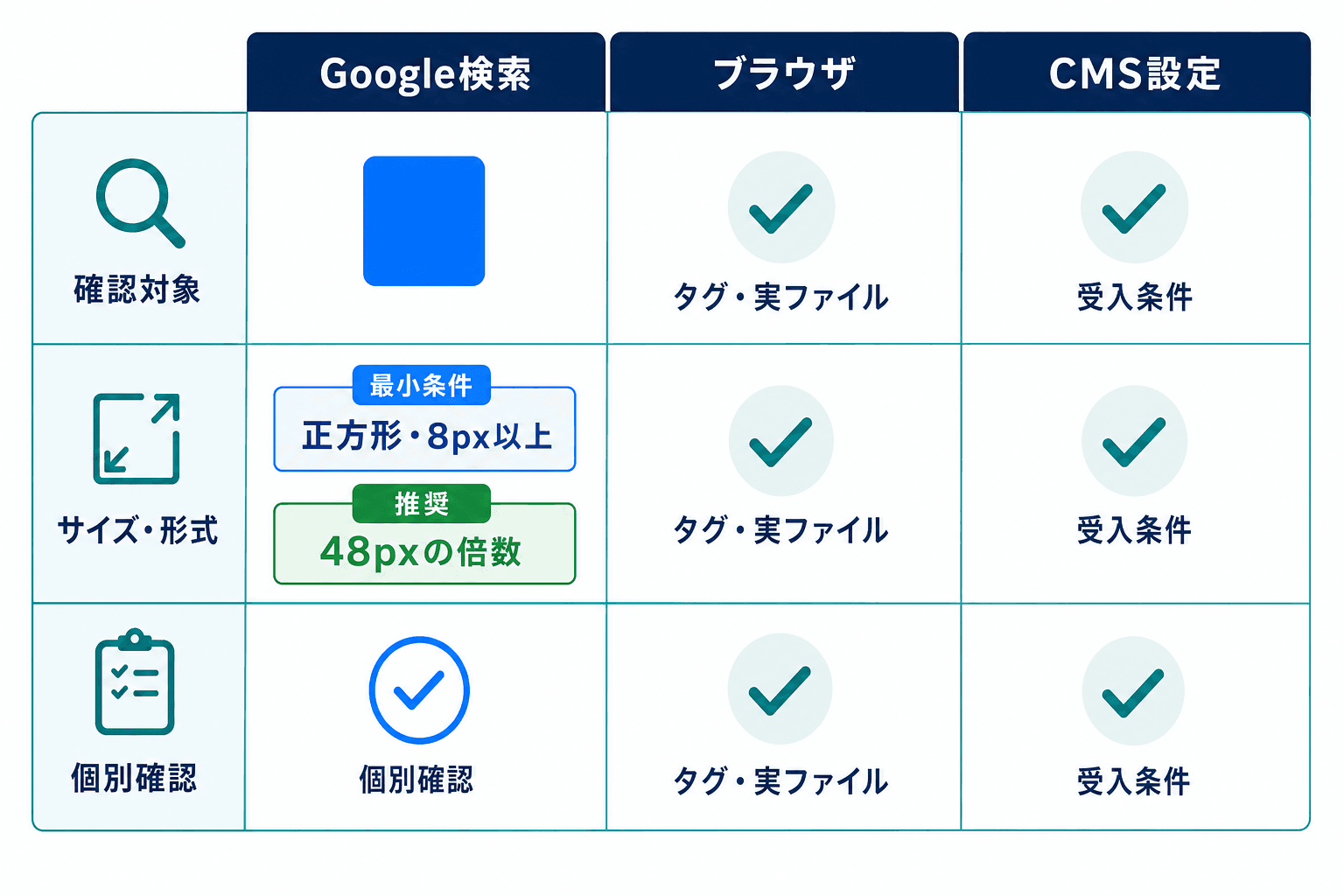
サイズ・形式は用途別に確認します。Google検索向けの最小条件と、ブラウザ・CMSの実装条件は混同しないことが重要です。
サイズと形式は、「Google検索で確認する画像条件」と「ブラウザやCMSで実装する条件」を分けて決めます。Google検索向けの最小条件は正方形かつ8×8px以上で、48×48pxより大きいサイズが見え方のための推奨です。
| 用途 | まず確認する条件 | 形式・サイズの考え方 | 個別確認が必要な点 |
|---|---|---|---|
| Google検索結果 | ホームページのheadで指定され、画像がクロール可能であること。画像は正方形かつ8×8px以上 | 48×48pxより大きいサイズ(96×96px、144×144pxなど)が見え方のための推奨です。特定形式を必須にする必要はありません | 画像URLの取得可否、クロール可否、URLの安定性、ホームページとの対応関係 |
| ブラウザ | rel="icon"、href、実ファイルが整合していること | PNG・ICO・SVGは実装候補です。ビットマップ画像ではsizesを実際に利用可能な寸法と合わせます | 対象ブラウザ、既存のアイコン指定、CMS・テーマが受け付ける形式 |
| CMSのサイトアイコン設定 | 管理画面の受入形式・推奨寸法に沿うこと | CMSが指定する画像を用意し、必要に応じてブラウザ向けの指定との整合を確認します | 自動変換の有無、自動出力されるタグ、手動タグとの重複 |
Google検索向けは最小条件と推奨を分ける
Google検索向けの画像は、正方形かつ8×8px以上が最小条件です。見え方のためには48×48pxより大きいサイズが推奨されており、96×96px、144×144pxなどが候補になります。現行の条件は公開前にGoogle Search Centralの公式ガイドラインで再確認してください。
PNG・ICO・SVGはブラウザ実装とCMS条件で選ぶ
PNG、ICO、SVGは、Google検索用の必須形式ではなく、ブラウザ実装やCMS・テーマの受入条件に応じて選ぶ候補です。
- PNGは、単一サイズのビットマップ画像として扱いやすい形式です。
- ICOは、複数のサイズを格納できる形式です。
- SVGは、拡大可能なベクター画像として扱えますが、CMSやテーマで受け付けられるかを確認します。
複数のアイコン候補を提示する場合、ブラウザはtypeやsizesなどを手がかりに候補を選択します。実装上の扱いはMDN Web Docsのlink要素解説も参考になります。
sizesと実ファイルの寸法をそろえる
PNGなどのビットマップ画像にsizes="48x48"と書く場合、リンク先の画像が実際に48×48pxとして利用できることを確認します。SVGなど拡大可能なアイコンでは、sizes="any"を選択肢にできます。sizes、type、href、実際のファイル形式と寸法は対応させます。
03Sectionロゴからファビコンを作る5つの手順
手元のロゴはファビコンの素材にできます。ただし、横長のロゴタイプ、細い線、小さな文字、複雑な模様をそのまま縮小すると、何のサイトか判別しにくくなる場合があります。ロゴ全体を使うか、シンボルや頭文字のように要素を減らすかを、小さな表示で判断しましょう。
ロゴからファビコンを作る手順
- Step01
素材を選ぶ
ロゴ全体、シンボル、頭文字、特徴的な形状から、小さくしても見分けやすい候補を選びます。ロゴの変形や利用にルールがある場合は、ブランドガイドラインと利用権限を先に確認します。
- Step02
正方形に配置する
正方形のキャンバスに主な図形を配置します。端に接しすぎていないか、余白が大きすぎないかを見て、縮小時にも形が残る大きさに調整します。
- Step03
要素を簡略化する
細い線、小さな文字、細かな模様、色数を減らします。ロゴ全体が判別しにくい場合は、シンボルや頭文字を用いた専用デザインを検討します。
- Step04
縮小表示と背景を確認する
16×16px、32×32pxまで縮小し、何のサイトか識別できるかを確認します。透明背景を使う場合は、明るい背景と暗い背景の両方で図形が埋もれないかも確認します。
- Step05
用途に合わせて書き出す
Google検索向けでは正方形・8×8px以上を満たし、見え方を考慮するなら48×48pxより大きいサイズ(96×96pxなど)を候補にします。ブラウザ・CMS向けの形式と寸法は、利用環境の受入条件に合わせて書き出します。
Google検索で使用される可能性がある画像は、サイトのブランドを視覚的に表し、利用者が見分けやすいものにします。画像の細部よりも、縮小後に識別できる形・余白・コントラストを優先することが大切です。
04Sectionファビコンの設定方法|CMSとHTMLの選び方
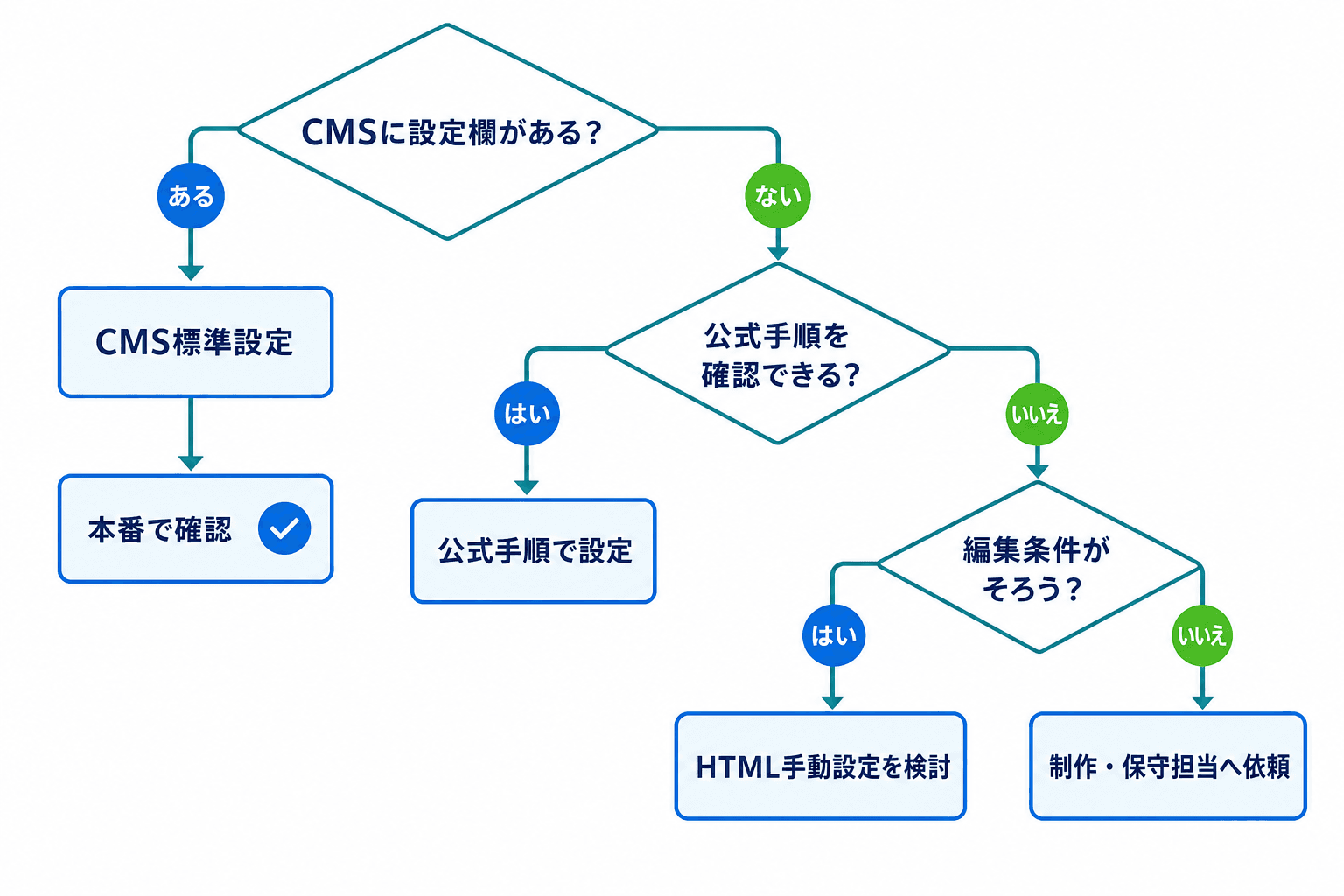
まずはCMSの標準設定を確認し、手動編集は権限・バックアップ・検証環境などの条件を確認したうえで検討します。
設定方法は、CMSの標準機能で行えるか、テーマやHTMLの編集が必要かによって変わります。安全性と保守性の観点から、まずCMSの設定欄を確認し、手動編集は必要な条件がそろう場合に限って検討します。
CMS設定から始める選択フロー
管理画面に「サイトアイコン」「favicon」などの設定欄があるか?
├─ ある → CMSの標準設定を優先する
│          → 本番ページのhead、画像URL、ブラウザ表示を確認する
└─ ない → CMS・テーマの公式手順を確認する
           ├─ 手順が確認できる → 公式手順に沿って設定する
           └─ テーマ・HTMLの編集が必要
                ├─ 編集権限、バックアップ、検証環境、ロールバック手順がある
                │    → 手動実装を検討する
                └─ 条件が不明または不足している
→ 制作・保守担当へ依頼するCMSの設定欄がある場合は、CMS標準の設定を優先します。CMSが自動的にlink要素を出力することがあるため、CMS設定と手動のHTMLタグを併用すると、古いURLや複数の候補が残る可能性があります。
テーマ・HTMLを手動編集する前に確認すること
編集権限、バックアップ、検証環境、公開後に戻す手順が不明な状態で、本番のテーマやHTMLを直接変更するのは避けます。条件がそろわない場合は、本番ホームページURL、現在のhead内の指定、画像URL、発生している症状を添えて制作・保守担当へ依頼してください。
HTMLで指定する基本形
HTMLで設定する場合は、公開ホームページのhead内にlink要素を置きます。以下はPNG画像を48×48pxとして指定する基本例です。
<link rel="icon" href="/assets/favicon-48.png" sizes="48x48" type="image/png">hrefには、公開環境で取得できる画像URLを指定します。相対URL・絶対URLのどちらを使うかはサイト構成に応じますが、重要なのは本番ページが参照するURLで意図した画像を取得できることです。rel="icon"、sizes、複数候補の考え方はWHATWG HTML StandardとMDN Web Docsで確認できます。
設定後は本番で3点を確認する
CMSの設定画面で保存できても、実装完了とは限りません。本番環境で、次の順に確認します。
- 公開ホームページの
headに、意図したlink要素が出力されているか hrefで指定された画像URLを直接開き、認証なしで意図した画像を取得できるか- ブラウザのタブなどで、意図したファビコンが表示されるか
05SectionGoogle検索結果向けに確認する要件
Google検索結果向けの確認は、ブラウザでファビコンが表示された後に行う別工程です。対象となるホームページURL、head内のlink、そのhrefで指定された画像URLを1組として確認します。wwwの有無、サブドメイン、CDN利用の有無だけで可否を判断せず、実際のURL構成と公開状態を照合してください。
Google検索では、ホスト名単位で1サイトにつき1つのファビコンが扱われます。サブディレクトリごとに別のファビコンを設定する運用は、Google検索向けには想定しにくい点に注意が必要です。
Google検索向けのファビコン点検
- ✓
対象にしたいホームページURLを特定し、そのページの
headにあるlinkのrelとhrefを確認する。ホームページURL、
head内の指定、hrefの画像URLを同じ記録に残すと、参照先の食い違いを見つけやすくなります。 - ✓
hrefの画像URLを直接開き、意図した画像を認証なしで取得できることを確認する。404、認証画面、想定外のリダイレクト、旧画像が返る状態では、検索向けの確認を進める前に配信・パスを修正します。
- ✓
ホームページと画像をGoogleが取得できる状態か、運用・配信担当と確認する。
robots.txt、認証、アクセス制御などは環境ごとに異なるため、Googlebotと画像用Googlebotの取得を妨げていないかを個別に点検します。
- ✓
画像が正方形かつ8×8px以上であり、URLが頻繁に変わらないことを確認する。
48×48pxより大きいサイズは見え方の推奨です。8×8px以上という最小条件と混同しないようにします。
- ✓
Search Consoleでホームページの状態を確認し、必要に応じてURL検査やインデックス登録リクエストを行う。
URL検査はホームページの確認を補助する機能であり、ファビコンの検索結果表示や反映時期を保証するものではありません。
Search ConsoleのURL検査ツールでは、ホームページの状態確認や、必要に応じたインデックス登録リクエストができます。ただし、技術要件に適合していても、検索結果への表示はGoogle側のクロール・処理・表示判断に左右されます。公開直前には、Google Search Centralの現行ガイドラインを再照合してください。
06Sectionファビコンが表示されないときの確認順
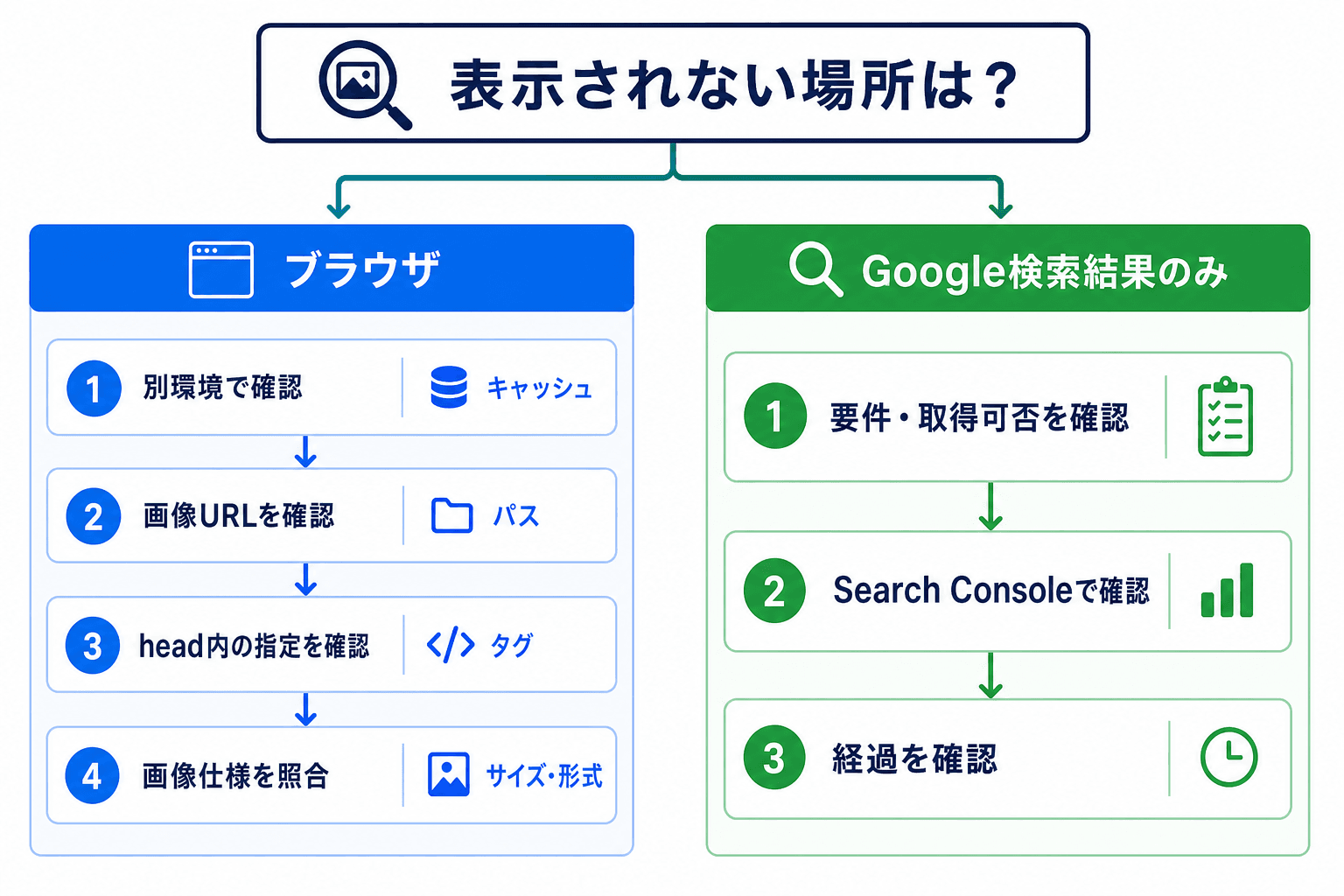
ブラウザで表示されない問題と、ブラウザでは正常でGoogle検索結果だけが未更新の状態は、別の経路で確認します。
設定を繰り返し変更する前に、どこで表示されないのかを分けます。ブラウザでも表示されない場合は、キャッシュ、画像URL、HTML指定、画像仕様を優先して確認します。
ブラウザ表示の問題とGoogle検索結果だけの未更新は分ける
ブラウザのタブなどで表示されない問題は、自サイトの実装・配信を確認する問題です。一方、ブラウザでは正常なのにGoogle検索結果だけが変わらない場合は、Google検索向けの要件、クロール可能性、Google側の処理・表示判断を確認します。同じ原因として扱わないでください。
| 確認結果 | 主な確認方法 | 次に修正・依頼する対象 |
|---|---|---|
| 差し替え後も一部の環境だけ古い画像が見える | シークレットウィンドウ、別ブラウザ、別端末で比較し、CMS・配信キャッシュの更新状況を確認する | キャッシュ更新を実施する担当。配信設定が不明な場合は配信・CMS保守担当 |
hrefの画像URLが404、認証画面、別画像を返す | 本番ページのソースからhrefを確認し、画像URLを直接開く | 配信・サーバー・CDN担当。パス、リダイレクト、アクセス制御を確認 |
headに指定がない、旧タグが残る、複数の指定が競合している | 本番ホームページのhead内にあるlink要素を確認する | CMS・テーマ・フロントエンド担当。CMS設定と手動タグの経路を整理 |
画像が非正方形、破損している、sizes・typeと実ファイルが合わない | 実ファイルの寸法・形式・レスポンスと、sizes・typeを照合する | 画像制作担当、CMS・テーマ担当。Google検索向けは8×8px以上という最小条件と、48×48pxより大きいサイズという推奨も再確認 |
| ブラウザは正常でGoogle検索結果だけ未更新 | Google向けの要件、クロール可否、ホームページURL、URLの安定性を確認し、Search Consoleでホームページを検査する | サイト運用・SEO担当。必要に応じてインデックス登録をリクエストし、Google側の処理として経過を確認 |
キャッシュを疑う場合は、まずシークレットウィンドウ、別ブラウザ、別端末での表示を比べます。環境によって表示が異なるなら、画像やタグを再作成する前に、ブラウザ・CMS・配信側のキャッシュを確認するほうが効率的です。
画像URLとheadの指定に問題がない場合は、画像仕様を確認します。特にビットマップ画像では、sizesと実寸が一致しているか、typeを記載しているなら実際の画像形式と矛盾していないかを照合してください。link要素と属性の確認観点はMDN Web Docsが参考になります。
07Section公開・納品時の3項目チェック
公開や納品の確認では、見た目だけでなく、将来の更新時に設定箇所を追える状態にしておくことが重要です。Google検索結果は公開直後に変化しないことがあるため、ブラウザ実装の確認と同じ合否条件にはしません。
ファビコンの公開・納品時チェック
- ✓
本番URLで意図したファビコンが表示され、
hrefで指定された画像URLを直接取得できることを確認する。 - ✓
使用した画像、設定箇所(CMS設定・テーマ・HTML)、更新担当を引き継ぎ資料に残す。
- ✓
Google検索結果は即時表示を合否にせず、公式要件の確認と公開後の経過観察を分ける。
ファビコンを含めた公開確認や検収の進め方は、Webサイト制作を成功させるプロセスもあわせて確認してください。

PartnerBase Mag 編集部
デジタル発注の比較・発注準備を専門に扱う編集チーム。
デジタル発注の比較・発注準備を専門に、依頼範囲、費用、選定基準を実務で使える粒度に整理しています。
支援会社を比較する
得意領域、対応サービス、地域、実績を見ながら候補会社を絞り込めます。