スマートフォンで自社サイトが開けても、文字が読みにくい、メニューを操作できない、フォームを送信できない状態では、BtoBサイトの重要な役割を果たせません。確認すべきなのは、表示の有無ではなく、訪問者が必要な情報を得て次の行動へ進めるかです。
この記事では、レスポンシブ対応の意味、モバイル対応方式の違い、自社サイトの確認手順、不具合の記録の仕方、改修方針の判断順を整理します。読後には、スマートフォンでも主要情報を読み、資料請求・問い合わせまで完了できる状態を基準に、一次確認から改修・検収までの次の行動を決められます。
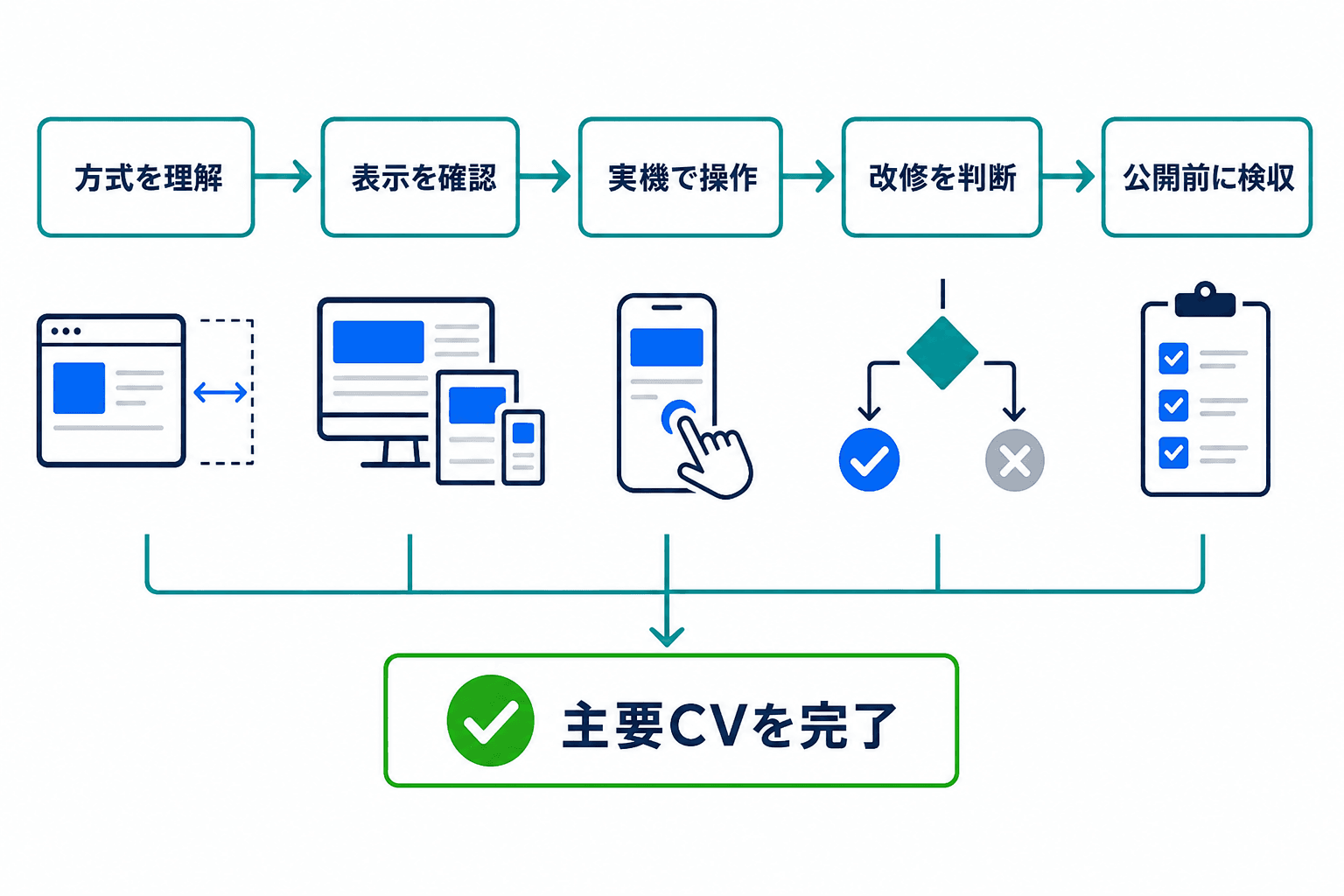
レスポンシブ対応は、見た目の確認だけで終わらせず、主要導線を実機で完了できるかまで確認します。
01Sectionレスポンシブ対応とは?スマホで「使える状態」まで確認する
レスポンシブ対応とは、画面の幅に応じて、同じサイトを見やすく操作しやすい表示へ調整する考え方です。Google Search Centralのモバイルサイトとモバイルファーストインデックスのベストプラクティスでは、レスポンシブWebデザインを、同じURLで同じHTMLを配信し、画面サイズに応じて表示を変える構成として説明しています。
PC向けの画面を単純に縮小するのではなく、画面幅に合わせてカラム、画像、ナビゲーション、ボタン、フォームなどを利用しやすく整えます。ただし、同じURLで表示されることだけでは、レスポンシブ対応とは確定できません。同じURLでも、端末に応じて異なるHTMLを返す「動的配信」の場合があるためです。
レスポンシブ対応の判断基準
レスポンシブ対応の確認では、画面が崩れていないかだけでなく、利用者が必要な情報を読み、目的のページへ進み、資料請求・問い合わせなどの重要な操作を完了できるかを確認します。
「スマホで開ける」だけでは不十分な理由
スマートフォンでは、画面の狭さやタップ操作、画面上のキーボード表示によって、PCでは見つからない問題が起こります。本文や注記が読めるか、画像・表が画面からはみ出さないか、CTAやフォームの操作を最後まで完了できるかを一連の操作で見ます。
WCAG 2.2では、狭い表示幅でも情報や機能を失わず、原則として不要な二次元スクロールを必要としないことを、可読性・操作性の確認観点として示しています。表や地図など、横方向を含むレイアウト自体に意味がある要素は個別に扱う必要がありますが、本文や主要導線で横スクロールを強いる状態は見直しの対象です。
スマートフォンで最初に確認する対象
本文・注記・重要条件
サービスの条件、仕様、価格に関する説明、注意書きなどを、拡大操作に頼らず読み取れるか確認します。
画像・表・埋め込み要素
画面からのはみ出し、不必要な横スクロール、文字や内容の判別しにくさがないか確認します。
ヘッダー・メニュー・CTA
メニューを開き、サービスページや資料請求・問い合わせへの導線を押して目的ページへ進めるか確認します。
資料請求・問い合わせフォーム
入力、エラー表示の確認、送信、完了画面、通知または受付記録の確認までを対象にします。
02Sectionレスポンシブ対応・動的配信・別URL方式の違い
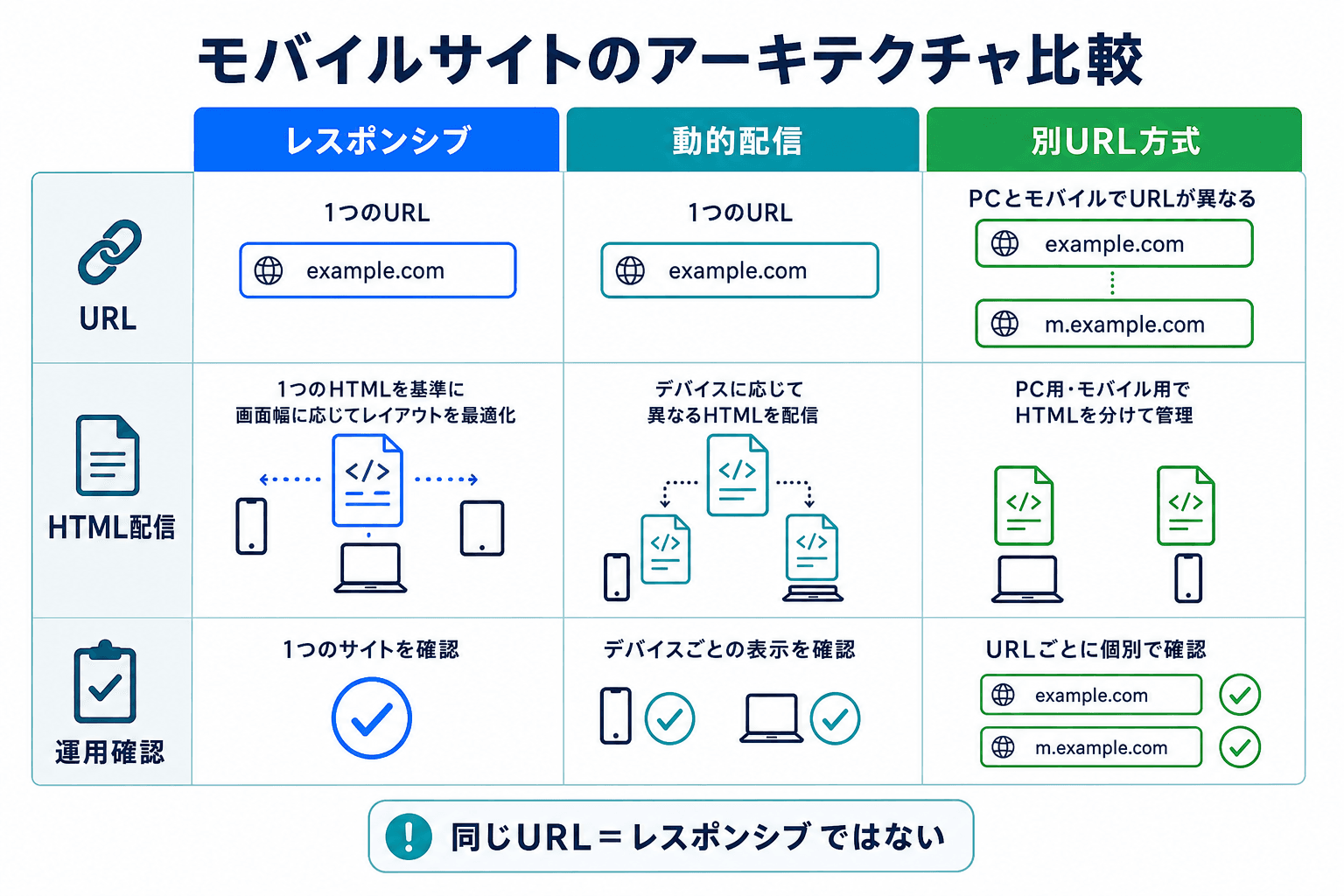
同じURLを使うレスポンシブと動的配信は、画面上のURLだけでは区別できません。
モバイル対応には、レスポンシブWebデザイン以外にも、動的配信、別URL方式があります。どの方式にも使える場面はありますが、更新方法、端末ごとの内容管理、計測・検索上の確認、テストの負荷は異なります。Googleによる各方式の定義と確認事項は、モバイルサイト構成の説明で確認できます。
| 比較軸 | レスポンシブWebデザイン | 動的配信 | 別URL方式(モバイル専用サイト) |
|---|---|---|---|
| URL | PC・モバイルで同じURL | PC・モバイルで同じURL | PC・モバイルで異なるURL |
| HTML配信 | 同じHTMLを基に、画面幅で表示を調整する | 端末に応じて異なるHTMLを返す | 端末ごとに異なるURL・HTMLを使う |
| 更新運用 | 同一コンテンツを一元管理しやすい | 端末別の内容差や出し分け漏れを確認する必要がある | PC版・モバイル版の内容差、更新漏れ、対応URLを管理する必要がある |
| 端末別出し分け | 表示の組み替えが中心。内容を分ける必要性を整理する | 端末別HTMLが必要な業務要件に対応しやすい | 端末別に情報や導線を分けられる |
| 検索・計測上の確認 | PC・モバイル間のコンテンツや計測導線の整合を確認する | 端末別配信、タグ、フォーム、導線に差がないかを確認する | 対応URL、遷移、両版の内容・計測・フォームの整合を確認する |
| 検証負荷 | 幅、表示方向、実機操作を中心に確認する | 異なるHTMLが返る条件も含めて確認する | URL遷移、対応ページ、PC・モバイル両版の整合を確認する |
| 見直しの兆候 | 共通テンプレートの崩れやフォーム操作不能が繰り返される | 端末別の内容・タグ・フォームの差異や判定漏れが起きる | 二重更新、対応先のない遷移、PC・モバイル間の情報差が生じる |
現行方式で更新、主要導線、計測・検索対応が安定しているなら、方式変更そのものを目的にする必要はありません。一方で、端末別の更新漏れやフォーム・計測の差異が繰り返される場合は、現在の運用を維持する負担も含めて見直します。
自分で見えることと、確認を依頼すべきこと
一次確認では、PCとモバイルでURLが変わるか、画面幅でレイアウトが変わるか、主要導線を操作できるかを確認できます。利用者に影響する問題や、調査を依頼すべき箇所を把握できます。
同じURLだけでは、レスポンシブ方式と結論づけられません。動的配信かどうか、HTMLの配信内容、端末別の構成管理は、保守担当者や制作会社に確認します。
レスポンシブ対応でよくある質問
同じURLならレスポンシブ対応と判断できますか?+
同じURLでも動的配信の場合があります。画面上で確認できるレイアウトや操作性と、HTML配信や保守構成として確認すべき内容は分けて考えます。
スマホ専用サイトを使っている場合、必ずレスポンシブ化すべきですか?+
必ずしも必要ではありません。既存方式で更新、主要導線、計測・検索対応が安定しているなら、方式変更を目的にする必要はありません。二重更新や内容差、検証負荷が課題になった場合に比較します。
Chrome Device Modeだけで確認を完了してよいですか?+
Device Modeは表示幅やレイアウトの近似確認に役立ちます。実際のタップ、キーボード表示、フォーム入力・送信、通知・受付の確認はスマートフォン実機で行います。
03Section自社サイトがレスポンシブ対応済みか確認する3つの方法
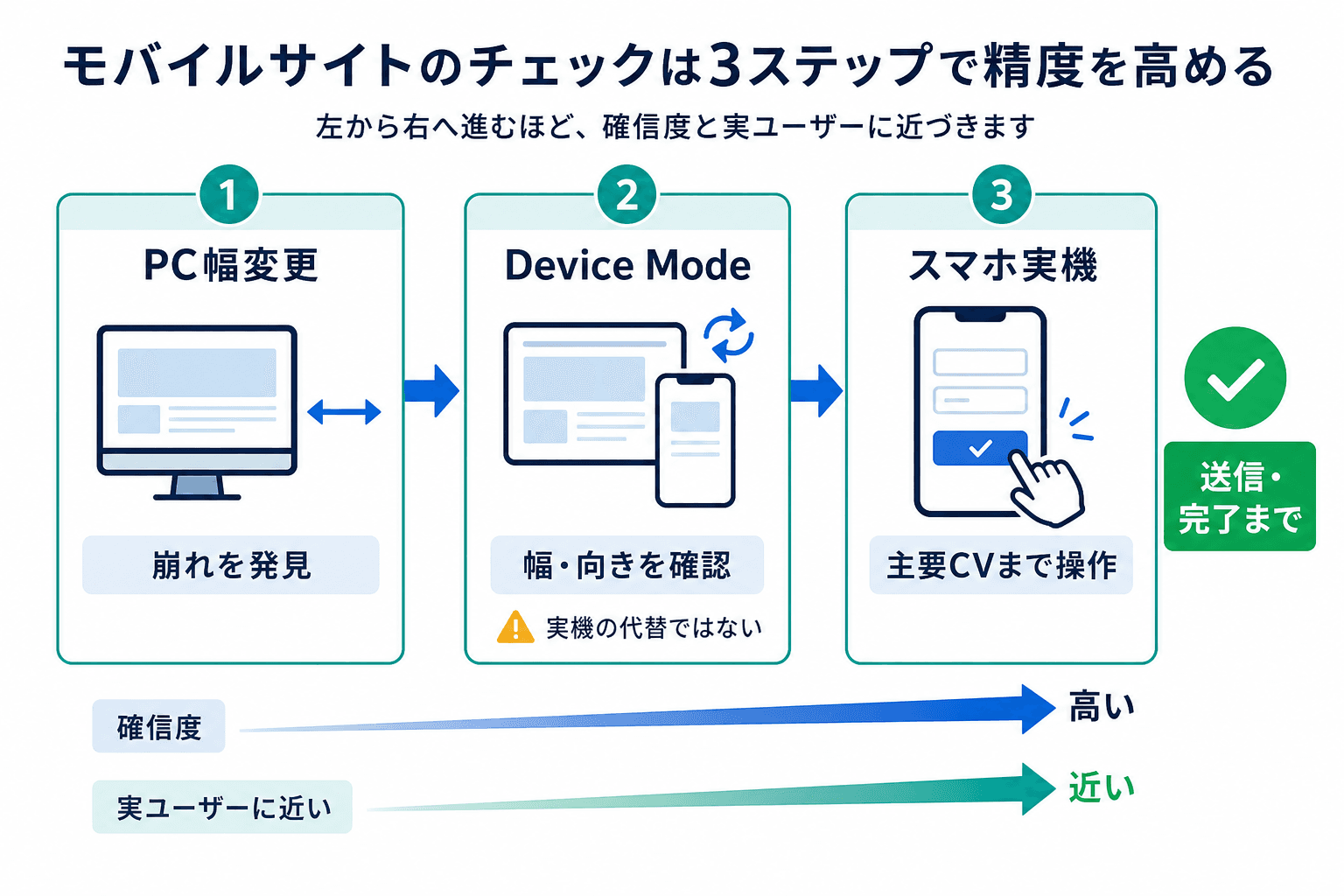
表示崩れの発見はPCやDevice Modeで効率化し、フォーム送信などの重要操作はスマートフォン実機で確認します。
確認は、PCブラウザの幅変更、Chrome Device Mode、スマートフォン実機の順に進めると効率的です。前の段階ほど崩れを早く見つけやすく、後の段階ほど実際の利用者操作に近い確認ができます。
確認対象は、トップページ、サービス・製品ページ、事例や記事などの流入ページ、資料請求・問い合わせページを優先します。ログイン、予約、見積もり、決済などが重要な操作なら、それらの画面も対象に加えてください。
1. PCブラウザの幅変更で崩れを早く見つける
PCで対象ページを開き、ウィンドウ幅を段階的に狭めます。カラム、ヘッダー、メニュー、CTA、画像、表、埋め込み要素が途中の幅で不自然にならないかを確認します。
横スクロール、文字やボタンの極端な縮小、要素の重なり、メニューの見切れ、CTAの消失を確認してください。この段階は問題の早期発見に向きますが、スマートフォンでのタップやフォーム操作は確認できません。
2. Chrome Device Modeで幅と向きを確認する
ChromeのDevToolsは、複数の画面幅や縦横表示を効率よく確認するために使えます。DevToolsの起動方法はChrome DevToolsを開く方法で、ショートカットはChrome DevToolsのキーボードショートカットで確認できます。
Chrome Device Modeの操作手順
- Step01
対象ページを開く
Chromeで確認したいURLを開きます。ログイン後の画面やフォームも対象にする場合は、必要な状態まで進めておきます。
- Step02
DevToolsを開く
Chrome右上の3点メニューから[その他のツール]→[デベロッパーツール]を選びます。Windows/LinuxではF12またはCtrl + Shift + I、macOSではCommand + Option + Iでも開けます。
- Step03
Toggle Device Toolbarを選ぶ
DevTools内のToggle Device Toolbarを選びます。Windows/LinuxではCtrl + Shift + M、macOSではCommand + Shift + Mでも切り替えられます。
- Step04
幅と候補端末を切り替える
Responsiveを選んで幅を複数段階に変えるか、確認したい利用環境に近い候補端末を選びます。
- Step05
縦向き・横向きを確認する
表示方向を切り替え、メニュー、CTA、表、同意バナー、モーダル、フォームの表示と操作前後の状態を確認します。
Device Modeを実機検収の代わりにしない
Chrome Device Modeは、モバイル端末の見え方や動作を近似確認するための機能です。実端末でのタップ、画面上のキーボード表示、フォーム送信、通知受信、端末固有の挙動までは確認できません。重要導線は必ず実機で完了まで操作します。Chromeの更新、OS、表示言語によりメニュー名やボタンの位置が変わることもあるため、利用時には公式案内を確認してください。
3. スマートフォン実機で主要導線を最後まで操作する
実機では、流入ページからメニューまたはCTAでサービス・製品ページへ進み、資料請求・問い合わせの主要CVまで最後まで操作します。フォームはテスト用データで入力し、必須項目のエラー、送信完了画面、通知メールまたは受付記録まで確認します。
縦横表示やキーボード、同意バナー・ポップアップ表示時も重要なボタンを押せるか確認します。端末・OS・ブラウザは、アクセス解析や顧客の利用環境、重要操作に合わせます。
見つけた不具合は優先度を付けて記録する
不具合は、見た目の乱れと、利用者が目的を達成できない問題を分けて扱います。送信不能、重要ページへの到達不能、主要情報の可読不能は、資料請求や問い合わせを妨げるため、公開前に解消を判断すべき問題です。CTAが押しにくい、入力欄がキーボードに隠れる、エラー内容を理解しにくいといった問題も、余白や装飾の軽微なずれと同列にせず、影響度に応じて優先順位を付けます。
また、「スマホで崩れている」とだけ伝えると、確認環境や再現条件の違いで調査が長引くことがあります。誰が確認しても同じ状態を再現できるよう、事実と期待する結果を分けて記録します。
不具合記録に残す基本情報
対象URLと発生箇所
問題が起きるURLと、メニュー、CTA、フォーム送信ボタンなどの発生箇所を記録します。
確認環境
端末、OS、ブラウザ、ブラウザのバージョン、縦向き・横向きなどを残します。
再現手順
ページを開く、メニューを押す、入力する、スクロールする、といった操作を順番に記載します。
期待結果と実際の結果
本来できるべき操作と、実際に起きた表示・動作を分けて書きます。
優先度と証跡の残し方
公開前必須
フォーム送信不能、重要ページへ到達不能、主要情報を読めない・操作できない問題です。公開前に解消または公開可否の判断が必要です。
高
CTAが押しにくい、入力欄が隠れる、エラーが分かりにくいなど、主要導線の完了を妨げるおそれがある問題です。対応方針と期限を決めます。
通常
操作は完了できるものの、余白や折り返しなど表示品質に問題がある状態です。影響範囲と修正期限を記録して管理します。
証跡
画面キャプチャ、画面録画、テスト送信結果、通知メール、受付記録を残し、確認日時と紐付けます。
04Section未対応・不具合がある場合:緊急修正、部分改修、リニューアルの判断順
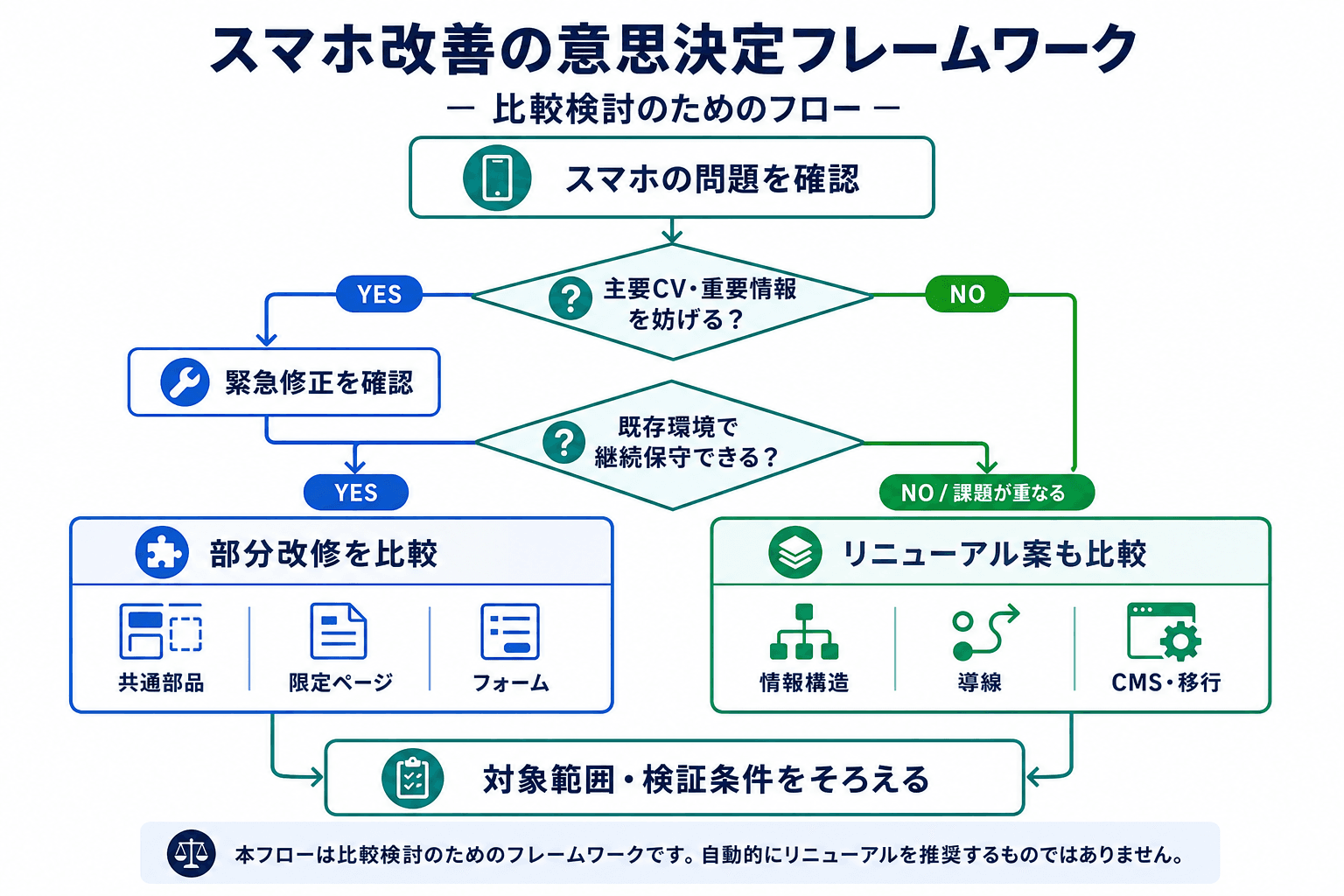
まず主要CVを妨げる問題を切り分け、既存環境で継続保守できるかを踏まえて改修範囲を比較します。
スマートフォン表示に問題があるからといって、直ちに全面リニューアルが必要になるわけではありません。まずCVを妨げる問題を切り分け、その後に既存環境での改修可否と、改修後に残る課題を順に確認します。
緊急修正・部分改修・リニューアルを分ける判断フロー
- Step01
CV阻害の有無を判定する
資料請求・問い合わせが送信できない、主要CTAを押せない、重要ページへ進めない、サービス条件などの主要情報を読めない場合は、恒久策とは切り分けて緊急修正の可否と対応期限を確認します。
- Step02
既存環境で改修できるかを調べる
CMS、共通テンプレート、フォーム、外部連携、保守体制、ソースコードの管理状況を確認し、修正できる範囲と影響範囲を把握します。
- Step03
部分改修の範囲を確定する
問題が共通部品、限定されたテンプレートやページ、画像・表、フォーム設定に収まり、改修後も既存環境で更新できるなら、部分改修を比較候補にします。
- Step04
リニューアル案と比較する
更新のたびに崩れる、テンプレートや情報構造が整理されていない、導線・CMS保守・URL整理・移行の課題が重なる場合は、部分改修案とリニューアル案を比較します。
部分改修を比較しやすい状態
問題が限られるなら、全面リニューアルを直ちに決める必要はありません。共通テンプレートや個別ページ、画像・表、フォーム設定の問題で、既存環境を継続保守できる場合は、部分改修を比較候補にします。改修後も無理なく更新できるかを確認します。
リニューアル案も比較する状態
部分的に直しても、情報構造、導線、更新性、CMS制約といった課題が残る場合は、リニューアル案も比較対象にします。URL変更やCMS移行を伴う場合は、表示修正だけでは済まず、URL対応、リダイレクト、事前テスト、サイトマップ、公開後確認なども計画に含めます。詳細はWebサイトリニューアルの進め方を参照してください。URL変更を伴う移行の確認事項は、Googleのサイト移転・移行ガイドでも案内されています。
制作会社・保守担当者に確認する項目
CMS・共通テンプレート・ソースコードの保守可否
現行環境でモバイル改修を継続保守できるか、管理者や更新手順が明確かを確認します。
フォーム・外部連携への影響
フォーム、MA、CRM、解析タグ、予約・会員機能などに修正や再テストが必要かを確認します。
影響URLとテスト範囲
共通部品を修正した場合に影響するURL、言語、フォーム、端末環境を確認します。
URL変更・CMS移行時の対応範囲
URL対応、リダイレクト、計測、公開手順、公開後確認を誰がどこまで担当するかを明確にします。
外部へ改修を依頼するときの費用・期間の見方
レスポンシブ対応の費用・期間はページ数だけでは決まらず、既存CMSの改修可否、共通テンプレート数、フォームや外部連携、対象端末、公開・移行条件によって必要な作業が変わります。外部へ依頼する場合は、解消したい問題と対象範囲を明確にしたうえで、個別見積もりの前提と内訳を確認してください。費用構造の分解や見積もりの比較方法は、Webサイト制作の費用と見積もりの考え方で詳しく扱っています。
05Section公開前に確認するスマートフォン実機チェック
対応完了の判断では、表示を眺めるだけでなく、主要ページから主要CVまでを実機で最後まで操作します。確認した環境、操作条件、未解消項目を残しておくと、公開可否の判断と公開後の対応を進めやすくなります。
スマートフォン実機での公開前チェック
- ✓
トップ、サービス、事例・記事などの流入ページ、資料請求・問い合わせの主要URLを、優先環境のスマートフォン実機で確認する。
- ✓
メニュー、本文、画像、表、CTAを読んで操作し、不要な横スクロール、見切れ、重なりがないことを確認する。
- ✓
フォームをテストデータで入力し、エラー表示、送信完了、通知メールまたは受付記録まで確認する。
- ✓
対象URL、確認環境、操作シナリオ、期待結果、証跡、未解消項目とその対応期限を記録する。

PartnerBase Mag 編集部
デジタル発注の比較・発注準備を専門に扱う編集チーム。
デジタル発注の比較・発注準備を専門に、依頼範囲、費用、選定基準を実務で使える粒度に整理しています。
支援会社を比較する
得意領域、対応サービス、地域、実績を見ながら候補会社を絞り込めます。