
検索結果に表示される説明文がページ内容を正しく伝えているか、設定した文面が反映されているかに悩む担当者は少なくありません。メタディスクリプションは検索順位を直接上げるための設定ではなく、検索者がページを開く前に内容との適合性を判断するための要約情報です。
この記事では、文字数の目安、本文に沿う書き方、設定後の確認方法、既存ページの改善判断までを整理します。読後には、重要ページの説明文を作成・確認し、修正の優先順位を判断できるようになります。
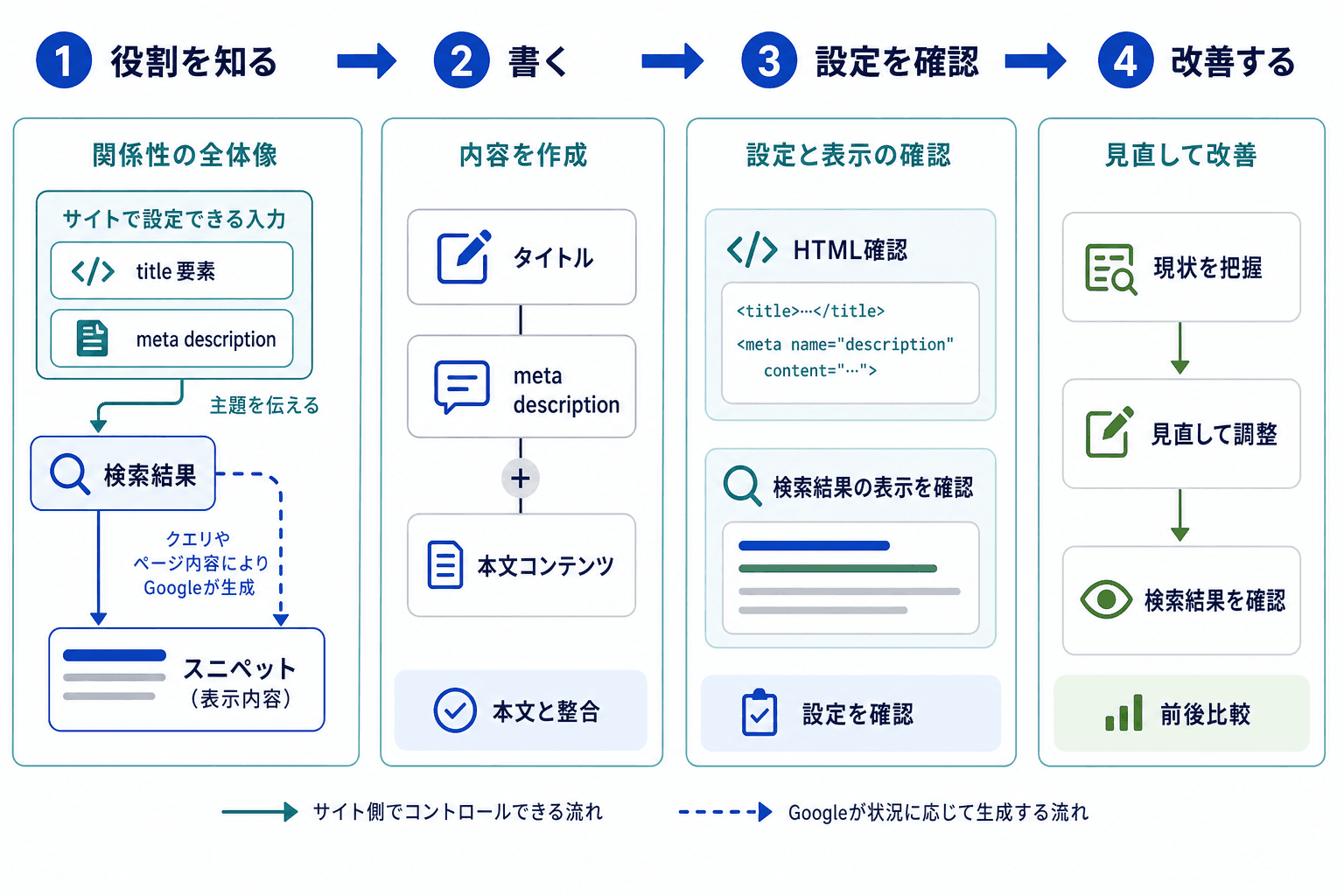
メタディスクリプションは検索順位を直接上げる設定ではなく、検索結果でページ内容を伝えるための要約です。設定値、公開HTML、検索結果の表示を分けて確認します。
01Sectionメタディスクリプションとは?SEOへの影響とスニペットの仕組み
メタディスクリプションは、HTMLの<head>内に設定するページ内容の説明です。Google検索では検索結果に表示される説明文、すなわちスニペットの候補になり得ます。ただし、設定値・検索結果の見出し・実際の説明文は同じ対象ではありません。
title要素・メタディスクリプション・スニペットの違い
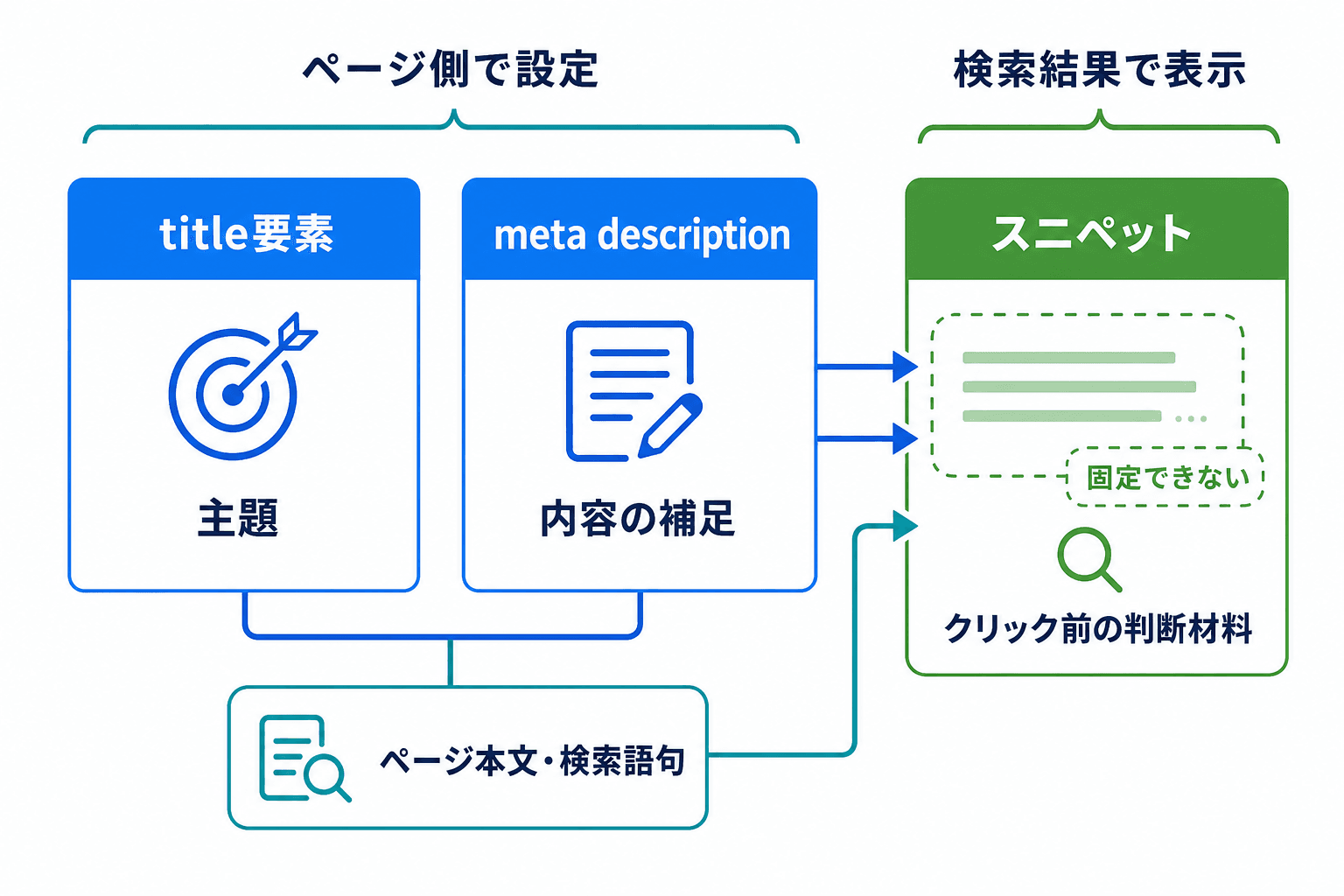
設定するdescriptionと、検索結果に表示されるスニペットは別の対象です。設定値がそのまま表示されない場合もあります。
| 要素 | 管理者が設定する対象 | 検索結果での扱われ方 | 実務上の役割 |
|---|---|---|---|
| title要素 | <title> | title linkとして利用されることがある | ページの主題を簡潔に示す |
| meta description | <meta name="description"> | スニペット候補として利用されることがある | 内容、対象者、得られる情報を補足する |
| スニペット | 直接固定できない | Googleが検索語句やページ内容に応じて表示する | 検索者がページを開くか判断する材料になる |
Googleは、ページ内容を基にスニペットを作成し、検索語句に応じて異なる文面を表示する場合があります。meta descriptionは、ページ本文より正確な説明になる場合に参照されることがありますが、設定した文面の採用は保証されません。詳細はGoogle Search Central「検索結果のスニペットを管理する」で確認できます。
また、title要素も検索結果へそのまま表示されるとは限りません。Googleは複数の情報源を基にtitle linkを作成することがあります。Google Search Central「Google 検索のタイトルリンクに影響を与える」を参照し、title要素、見出し、本文の主題をそろえて考えることが重要です。
検索順位を上げる施策ではなく、内容を伝える施策として扱う
Googleは、meta descriptionを検索順位の直接的な要因として扱わないと説明しています。したがって、「descriptionを書き換えれば順位が上がる」とは考えず、検索結果でページの主題や提供情報を誤解なく伝えるために整えます。順位に関する説明の補助的な確認先として、Google Search Central Blog「Improve snippets with a meta description makeover」も参照できます。
説明文が分かりやすくなることで、検索者がページとの適合性を判断しやすくなる可能性はあります。ただし、クリック数やCTRは、掲載順位、検索語句、競合ページの表示、広告や検索機能、季節性、検索需要などにも左右されます。descriptionの変更だけをCTR変化の原因と決めつけないことが大切です。
Google検索の表示仕様とSearch Consoleの機能は、2026年8月時点の情報です。運用時には、前述のGoogle公式ドキュメントを最終確認先にしてください。
02Section文字数の目安:80〜120文字をどう使うか
日本語の一般的な情報提供ページでは、80〜120文字程度を初稿の編集目安にできます。ただし、Googleが固定の表示文字数を保証しているわけではありません。スニペットは端末幅などに応じて切り詰められるため、文字数よりも、短い表示でも主題が伝わる構成を優先します。
80〜120文字は、検索結果の固定仕様ではなく、内容を整理するための編集目安です。
80〜120文字は、検索結果の固定仕様ではなく、内容を整理するための編集目安です。
Googleはmeta description自体に長さの上限を設けておらず、検索結果のスニペットは必要に応じて表示が省略されると案内しています。詳しくはGoogle Search Central「検索結果のスニペットを管理する」を確認してください。
前半に優先する情報
文字数を数える前に、説明文の前半で何を伝えるかを決めます。次の順で情報を置くと、表示の一部が省略されてもページ内容を把握しやすくなります。
文字数より先に確認する内容
ページの主題
ページが何を解説・比較・案内するものかを、冒頭で明確にします。
対象者または状況
誰向けの情報か、どのような課題や場面で役立つのかを必要に応じて加えます。
本文で得られる情報
読了後に理解できること、確認できることを、本文にある範囲で示します。
補足範囲・注意点
対象範囲や前提条件が重要なページでは、誤解を防ぐために短く補足します。
たとえば120文字を超えていても、主題が前半にあり、本文との整合が取れているなら、文字数だけで不合格にする必要はありません。反対に80〜120文字に収まっていても、抽象的な表現だけで何のページか分からない場合は見直しが必要です。
文字数の数え方と検収時の注意
文字数に含める範囲は、CMSやツールによって異なります。同じ案件内では、カウントツールと数え方を統一してください。
検収では、次を優先して見直します。
- 主題が後半にあり、途中で省略されると意味が分からなくなる
- 他ページでも使える曖昧な定型文になっている
- キーワードを不自然に繰り返している
- 本文にない機能、価格、成果、対応範囲を約束している
03Sectionメタディスクリプションの書き方
書き始める前に本文を確認し、検索者に約束できる情報だけを選びます。ページごとに固有で正確なdescriptionを用意し、類似文の使い回しを避けるという考え方は、Googleのスニペットに関するガイドにも示されています。
作成前に確認する4項目
説明文を書く前の整理
- Step01
ページの主題を一文で言い直す
定義、手順、比較、サービス案内など、ページが中心的に答える問いを一文にします。
- Step02
想定読者または利用場面を決める
誰が、どのような状況で検索するページかを整理します。対象が広すぎる場合は、本文の対象範囲に合わせます。
- Step03
本文で提供している情報を拾う
見出し、導入文、結論から、実際に説明している手順・比較軸・注意点を確認します。
- Step04
他ページとの違いを見つける
同じサイト内の近いページと比べ、そのページ固有の論点や読者が得られる情報を選びます。
基本の型は「主題+対象者または状況+得られる情報」
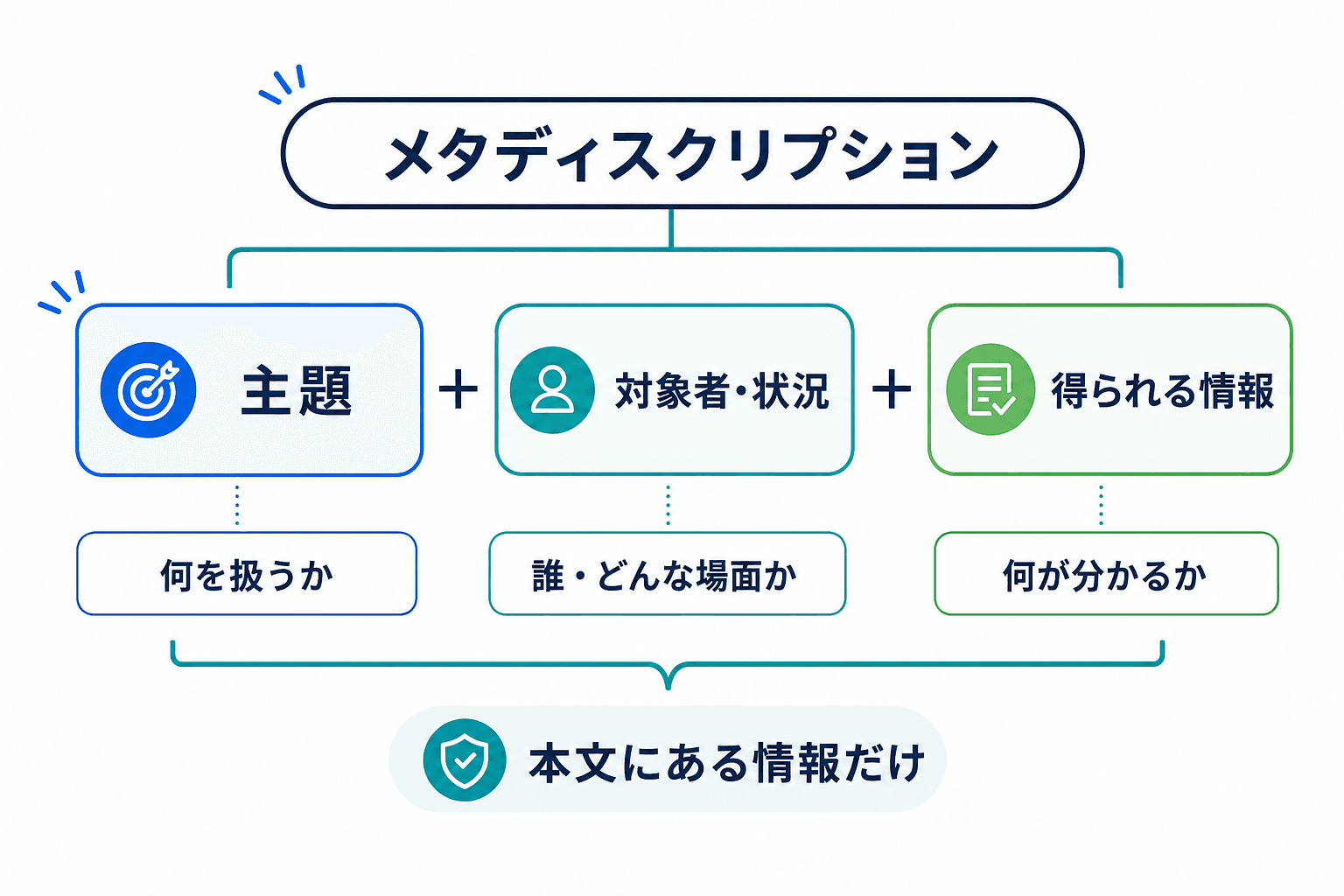
主題を先に置き、対象者や状況、本文で得られる情報を必要に応じて加えると、ページ内容を簡潔に伝えやすくなります。
基本の組み立ては、次の型です。
ページ主題+対象者または状況+本文で得られる情報
たとえば「メタディスクリプションの書き方を解説。SEO担当者向けに、文字数の目安、設定後の確認方法、既存ページの見直し方を紹介します。」のように、何について、誰が、何を得られるかをつなげます。
主キーワードは、検索者がページ内容を理解するために必要であれば自然に含めます。順位を狙って同じ語句を繰り返す必要はありません。title要素、見出し、導入文、本文と意味がずれていないかも確認します。
ページ種別ごとの架空例
以下はすべて架空の題材です。テンプレートをそのまま流用せず、実際の本文にある情報へ置き換えてください。
| 架空のページ種別 | 適するページ | 含める要素 | テンプレート | 避ける誤用 | 本文整合の確認 |
|---|---|---|---|---|---|
| 用語解説 | 定義と実務上の意味を説明する記事 | 定義、扱う論点、注意点 | 「[用語]とは[定義]です。[対象論点]と[確認方法・注意点]を解説します。」 | 根拠なく成果を約束する | 定義と論点が本文の見出しにあるか |
| 手順解説 | 操作・設定・運用方法の記事 | 実施作業、対象者、確認範囲 | 「[作業]の進め方を解説。[対象者]向けに、[手順]と[確認ポイント]を紹介します。」 | 本文にない環境・機能まで対応可能に見せる | 手順と対象範囲が本文にあるか |
| 比較・選定 | 選定基準や比較方法を説明する記事 | 比較軸、対象状況、判断材料 | 「[テーマ]の選び方を整理。[対象者・状況]向けに、[比較軸]と[判断手順]を解説します。」 | 条件を示さず最適解や優劣を断定する | 比較軸と判断条件が本文にあるか |
| サービス紹介 | 支援範囲や相談方法を案内するページ | 対象課題、対応範囲、確認方法 | 「[支援テーマ]の対応範囲と進め方をご案内。[対象課題]に応じた詳細は[相談・資料]で確認できます。」 | 本文にない費用・成果・対応範囲を断定する | 提供範囲と相談導線がページ内にあるか |
04Section設定後の確認方法:CMS・HTML・Search Console・検索結果を使い分ける
CMSへの入力、公開HTMLへの出力、Googleが把握するURL状態、実際の検索結果は、それぞれ確認する目的が異なります。CMSに入力しただけで完了とせず、目的に合う確認手段を使い分けます。
確認したい対象ごとに、使う手段を分けることが設定漏れと誤判定を防ぎます。
確認したい対象ごとに、使う手段を分けることが設定漏れと誤判定を防ぎます。
確認対象ごとの役割と限界
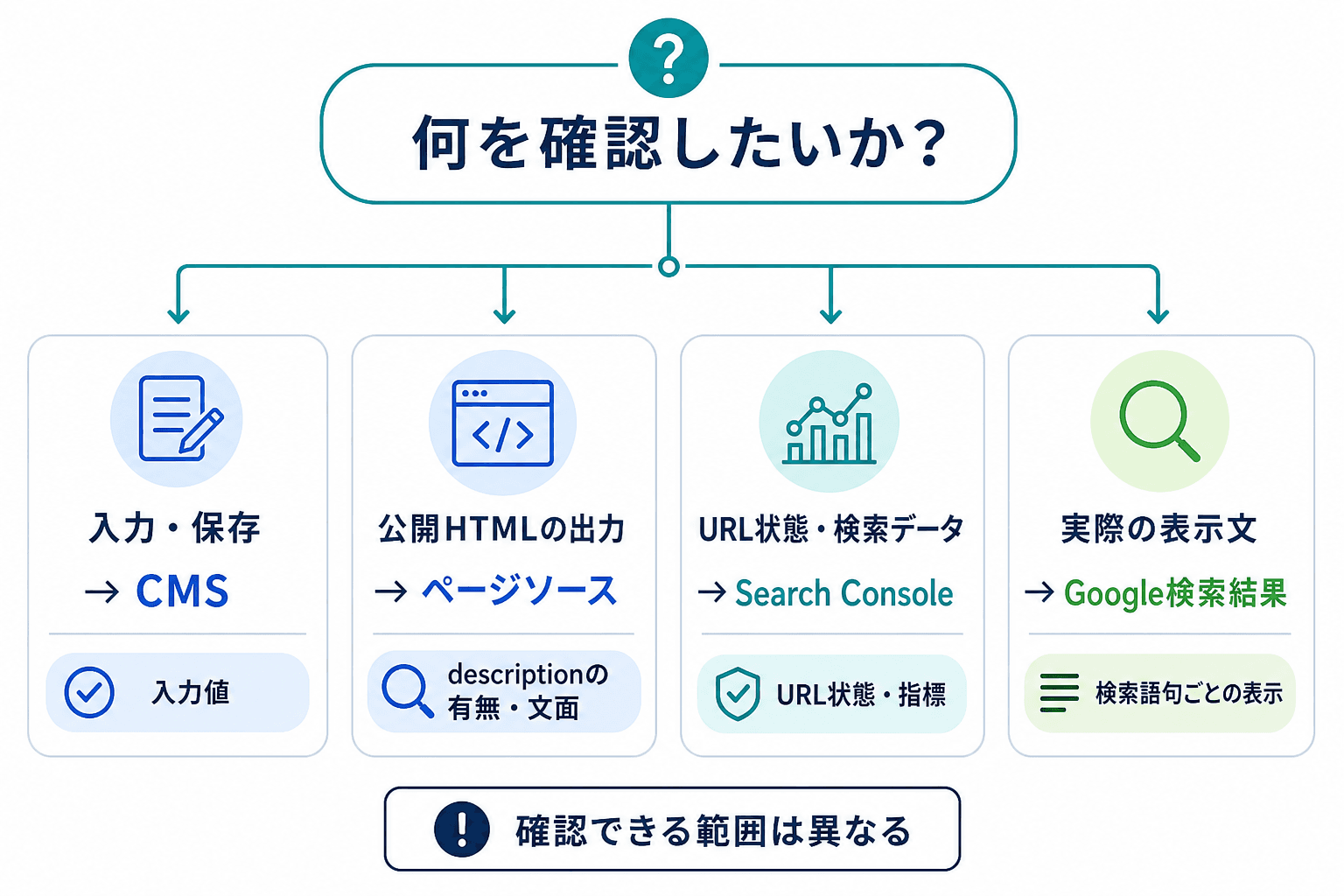
CMSの入力確認、HTMLの出力確認、URL状態や指標の確認、実際の表示確認は、それぞれ別の手段で行います。
| 確認対象 | 主に確認できること | 確認できない・判断しないこと | 基本操作 |
|---|---|---|---|
| CMS編集画面 | 入力・保存したdescription案 | 公開HTMLへの出力、Googleが採用したスニペット | 対象ページのSEO・検索・ページ設定を開く |
| 公開ページのHTML | descriptionの有無、contentの文面、複数出力 | 検索結果での採用文、検索パフォーマンス | ページソースでdescriptionを検索する |
| Search ConsoleのURL検査 | インデックス状況、クロール、ライブURLの確認 | 検索語句ごとの採用スニペット | 完全なURLを入力し、結果とライブテストを確認する |
| Search Consoleの検索パフォーマンス | URL・クエリ・期間別のクリック、表示、CTR、平均掲載順位 | 検索結果に表示された説明文の確定、単独施策の因果 | URLとクエリを絞り、期間比較する |
| 実際のGoogle検索結果 | 特定検索語句でのtitle link、スニペット、周辺表示 | 全検索語句・全利用者での表示、長期傾向 | 検索語句、確認日、表示文を記録する |
Search Consoleだけでは採用スニペットを確定できない
URL検査はURLの状態やライブテストを、検索パフォーマンスはクリック・表示などの指標を確認するための機能です。特定の検索語句で実際にどの文面が表示されたかは、Google検索結果で確認します。URL検査の確認範囲は、Google Search Console ヘルプ「URL 検査ツール」を参照してください。
公開HTMLでdescriptionを確認する手順
HTML上での基本形は次のとおりです。
<meta name="description" content="このページの内容を簡潔に説明する文章です。">CMSの入力欄の名称や出力方法は環境によって異なります。そのため、公開URLで意図した文面が出力されていることを共通の完了条件にします。
公開HTMLでメタディスクリプションを確認する手順
- Step01
CMSで保存・公開する
入力したdescriptionを保存し、対象ページが公開状態であることを確認します。
- Step02
公開URLを開き、ページソースを表示する
ブラウザで対象ページを開き、メニューまたは右クリックからページのソースを表示します。
- Step03
descriptionを検索する
ページ内検索で
descriptionを探し、meta name="description"の記述を見つけます。 - Step04
文面・空欄・複数出力を確認する
contentが意図した文面か、空欄ではないか、descriptionが複数出力されていないかを確認します。
- Step05
不備があれば実装担当へ共有する
CMS入力値と異なる、見つからない、複数ある場合は、対象URLと確認結果を添えてCMSや実装の担当者に共有します。
この手順で確認できるのは公開HTMLの設定値です。検索結果に表示されるスニペットを確認するには、対象検索語句で実際に検索する必要があります。
設定文とスニペットが異なる場合の判断
設定したdescriptionと検索結果の説明文が一致しない場合でも、すぐに設定ミスとは判断しません。Googleは検索語句やページ内容に応じてスニペットを選ぶことがあるためです。
まず、対象URL、検索語句、確認日、表示された文面を記録します。そのうえで、次の順に確認してください。
- 公開HTMLにdescriptionがあり、意図した文面が1つ出力されているか確認する。
- URL検査でURLの状態を確認し、必要に応じてライブURLも確認する。
- 検索語句に対して、表示文がページの主題を適切に伝えているか見る。
- title要素、見出し、導入文、本文が同じ検索意図に答えているか確かめる。
公開HTMLが正しく、検索語句に対して主題が伝わり、本文とも整合しているなら、設定文と完全一致しないことだけを理由に修正する必要はありません。一方、表示文がページの主題から大きく外れる、本文にない内容で誤解を招く、HTMLの設定値が誤っている場合は、descriptionだけでなくtitle要素と本文の整合も見直します。
05Section既存ページの改善優先順位と効果確認
既存URLを一斉に書き換えるより、事業上の重要度と改善余地が重なるページから着手する方が、判断と確認を進めやすくなります。Search Consoleでは、URL・クエリ・期間を絞って検索パフォーマンスを確認できます。Google Search Console ヘルプ「検索パフォーマンス レポート: 一般的なタスクとユースケース」を確認し、見直し候補の探索に活用してください。
優先して見直すURL
次の4つの観点のうち、複数に該当するURLを優先候補にします。
- 問い合わせ、資料請求、商談、重要な比較・導入判断につながるページである。
- 検索結果での表示機会がある、または今後の施策で流入を見込む。
- descriptionが空欄、他ページとの重複、共通文、本文との不一致など、明確な品質不備がある。
- 主要クエリが求める情報と、説明文・title要素・本文の主題がずれている。
表示回数が多くCTRが低いURLやクエリは、title要素やdescriptionを見直す候補を探す材料になります。ただし、低CTRだけで説明文の品質に問題があるとは限りません。
前後比較で記録する条件
改善後の評価では、同じURL、主要クエリ群、検索タイプ、比較期間をそろえます。クリック数、表示回数、CTR、平均掲載順位の定義はGoogle Search Console ヘルプ「表示回数、掲載順位、クリック数について」で確認できます。
改善前後で残す記録
対象URLと主要クエリ群
比較対象のURLを固定し、単一語だけでなく同じ検索意図を持つ重要クエリ群を記録します。
更新日と変更範囲
descriptionのみを変更したのか、title要素や本文も変更したのかを区別します。
比較期間と検索タイプ
前後で近い条件の期間を選び、対象とする検索タイプをそろえます。
検索パフォーマンス指標
クリック数、表示回数、CTR、平均掲載順位を同じ条件で確認します。
検索結果構成・季節性などの変動要因
広告、検索機能、競合表示、繁閑、キャンペーン、他施策など、比較に影響し得る変化を残します。
CTRの変化だけで改善効果を結論づけない
CTRは掲載順位、検索語句、検索需要、競合や広告の表示、検索機能、季節性などの影響を受けます。平均掲載順位も平均値であり、集計条件によって解釈が変わります。データの集計と比較時の注意は、Google Search Console ヘルプ「検索パフォーマンス レポート: データについて」で確認してください。
変化が乏しいときの見直し順
比較しても変化が乏しい場合は、descriptionを繰り返し書き換える前に、次の順で切り分けます。
- 公開HTMLとURL状態に変更が反映されているか。
- 表示回数や平均掲載順位が大きく変化していないか。
- 主要クエリとdescriptionの主題・訴求が一致しているか。
- title要素、見出し、導入文、本文が同じ検索意図に答えているか。
- 競合表示、広告、検索機能、季節性などの比較条件が変わっていないか。
3〜4で課題が見つかる場合は、descriptionだけの問題ではない可能性があります。title要素や本文、情報設計の見直しへ切り替える判断が必要です。
06Sectionメタディスクリプション設定時の確認ポイント
設定時は、内容の正確さ・ページごとの固有性・公開HTMLへの出力の3点に絞って確認します。文字数だけで判断せず、検索者にページの主題が正しく伝わるかを確かめましょう。
設定時は、内容・独自性・実装の3項目を確認します。
設定時は、内容・独自性・実装の3項目を確認します。
メタディスクリプション設定時のチェック
- ✓
内容:ページ主題が前半で分かり、対象者または状況、本文で得られる情報が本文と矛盾なく示されている。
本文にない機能・価格・成果・対応範囲や、根拠のない断定を加えない。
- ✓
独自性:他ページとの同文・類似文の流用、キーワードの羅列、曖昧な定型表現がない。
80〜120文字は目安とし、文字数だけで機械的に合否を決めない。
- ✓
実装:CMS反映を含む場合は、公開HTMLに意図したdescriptionが1つ出力されている。
原稿納品のみの場合は、対象URL、title要素、description案、本文の対応付けを確認する。
外注時は、原稿案の納品で完了とするのか、CMS反映と公開HTML確認まで含めるのかで完了条件が変わります。依頼要件、納品物、検収範囲を整理する際は、記事作成代行サービスの選び方も参考にしてください。
07Sectionよくある質問
よくある質問
メタディスクリプションを設定しないとどうなりますか?+
Googleがページ内容からスニペットを作成する場合があります。設定がないことだけで問題と決めつけるのではなく、事業上重要で表示機会があり、検索結果で主題が伝わりにくいページから優先して確認します。
キーワードは必ず入れるべきですか?+
検索者がページ内容を理解するために必要なら、文脈に沿って自然に入れます。不自然な反復や羅列は避け、主題、対象者、得られる情報が分かる文章を優先してください。
Googleがdescriptionを書き換えるなら、設定する意味はありますか?+
ページ内容を正確かつ固有に要約したdescriptionは、スニペット候補として参照される場合があります。また、設定文を作る過程で、title要素や本文とページ主題がそろっているか確認できます。実際の表示文が設定値と異なっても、検索語句に対して主題が伝わり本文と整合していれば、完全一致だけを理由に修正する必要はありません。

PartnerBase Mag 編集部
デジタル発注の比較・発注準備を専門に扱う編集チーム。
デジタル発注の比較・発注準備を専門に、依頼範囲、費用、選定基準を実務で使える粒度に整理しています。
支援会社を比較する
得意領域、対応サービス、地域、実績を見ながら候補会社を絞り込めます。